
ClipsPilot: guida all’automazione TikTok per il marketing di app
ClipsPilot crea e pubblica contenuti TikTok per fondatori e marketer di app. Scopri formati, flussi di lavoro, prezzi, bozze ed esempi.
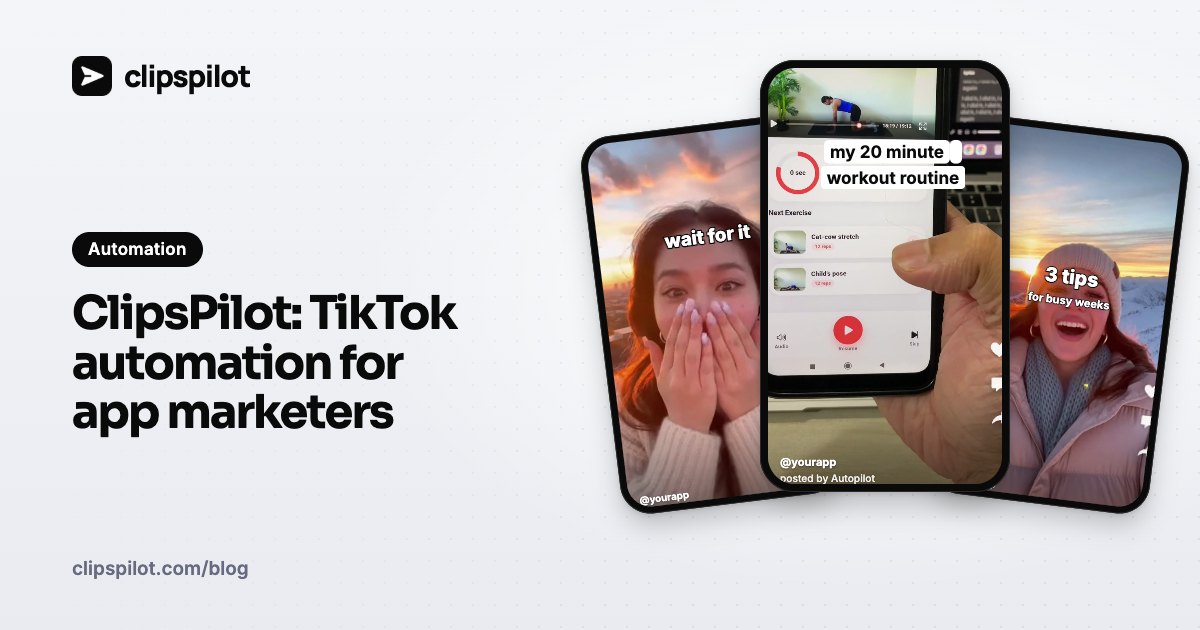
ClipsPilot crea e pubblica contenuti TikTok per fondatori e marketer di app. È solo per TikTok, quindi non è uno strumento per Instagram, YouTube Shorts, LinkedIn o la programmazione su più piattaforme. Usalo quando vuoi un modo ripetibile per tenere attivo l’account TikTok della tua app con slideshow, video demo, hook, didascalie, calendari e bozze da rivedere.
Cos’è ClipsPilot?
ClipsPilot è un pilota automatico di contenuti solo per TikTok, pensato per chi fa marketing di app. Colleghi il tuo account TikTok, crei degli Autopilot, imposti una direzione di hook, scegli un calendario di pubblicazione e decidi se i post vanno online subito o prima nelle bozze di TikTok.
Il caso d’uso principale è semplice: la tua app ha bisogno di un account TikTok sempre attivo, ma non vuoi creare ogni post da zero a mano. Invece di ripartire ogni giorno da un editor vuoto, imposti formati di contenuto ripetibili intorno alla tua app, alle tue foto, alle tue clip demo e al tuo posizionamento.
È particolarmente adatto a:
- Fondatori di app che lavorano da soli e devono pubblicare con costanza.
- Growth marketer che testano angoli dell’app su TikTok.
- Team di app mobile con più funzioni o pubblici.
- Marketer di SaaS e app che usano contenuti guidati dalla demo.
- Agenzie che gestiscono più account TikTok.
Esempio di posizionamento in una frase: ClipsPilot è un pilota automatico di contenuti solo per TikTok per chi fa marketing di app: collega il tuo account TikTok, scegli formati come slideshow o Hook & Demo, imposta un calendario e lascia che generi post o bozze intorno alla tua app.
Cosa può creare ClipsPilot per la tua app su TikTok
Ci sono quattro formati di Autopilot.
Slideshow Autopilot
Slideshow Autopilot crea caroselli di foto TikTok a elenco. A ogni esecuzione, l’IA scrive un carosello usando le tue raccolte di foto. Le foto possono essere tue oppure le trova ClipsPilot per te. Il testo è pensato per restare leggibile, con stili come contorno, riquadro bianco, banner arrotondato e simili.
Usa gli slideshow per consigli, errori, casi d’uso, checklist e liste. Per esempio, un’app di finanza potrebbe pubblicare «5 perdite di spesa che quasi tutti non notano». Un’app di pianificazione dei pasti potrebbe pubblicare «4 cene che ti salvano quando non hai un piano». Per approfondire il formato, vedi la guida agli slideshow di foto su TikTok.
Hook & Demo
Hook & Demo parte con una breve clip di hook con il testo a schermo, poi passa alla registrazione demo della tua app. Usalo quando bisogna vedere l’interfaccia o il risultato dell’app. Un’app di abitudini, di budget, di pianificazione, di montaggio o di fitness può usarlo per mostrare un flusso chiaro.
Per la struttura completa, leggi la guida ai video Hook & Demo.
Fade In/Out
Fade In/Out mette un banner di hook sopra il video demo. Il banner appare e scompare in dissolvenza mentre chi guarda vede il flusso dell’app sotto. Usalo quando vuoi la demo visibile fin dall’inizio, ma ti serve comunque un angolo chiaro a schermo.
Video + caption
Video + caption usa la tua clip demo con una didascalia scritta dall’IA sopra. È il formato guidato dalla demo più semplice. Funziona bene per clip di funzioni sempreverdi, routine rapide e brevi post del tipo «ecco come funziona».
Esempio pratico: per un’app di abitudini, uno Slideshow Autopilot potrebbe generare un carosello intitolato «5 micro-abitudini che rendono le mattine più facili» con foto lifestyle; un post Hook & Demo potrebbe aprire con «POV: al terzo giorno dimentichi già le tue abitudini» e poi mostrare la schermata dei promemoria; un post Fade In/Out potrebbe mettere «Il reset delle abitudini da 10 secondi» sopra una demo; un post Video + caption potrebbe sovrapporre «Segna la tua serie prima del caffè» alla registrazione demo.
Come funziona un Autopilot: direzione di hook, calendario, account TikTok e modalità di revisione
Un Autopilot è una configurazione di contenuti ricorrente. Ognuno ha tre parti principali:
- Direzione di hook: l’angolo che l’IA usa per scrivere nuovi hook a ogni esecuzione.
- Calendario: orari, giorni e fuso di pubblicazione.
- Account TikTok: uno o più account TikTok collegati.
Una direzione di hook non è un hook fisso. È un’indicazione sul tipo di hook da creare. Per esempio, «fondatori indaffarati che dimenticano i follow-up» dice all’IA di continuare a generare varianti intorno a quel problema senza cambiare l’obiettivo della campagna.
Il calendario stabilisce quando i post vengono creati e inviati. Scegli giorni, orari e fuso. È importante se il tuo pubblico non è nel tuo fuso.
Per la pubblicazione, puoi mandare i post online in automatico o inviarli prima alle bozze di TikTok. Usa prima le bozze per nuove proposte di valore, affermazioni sull’onboarding, modifiche all’interfaccia o app di categorie delicate dove le parole contano. Usa la pubblicazione diretta per formati collaudati che hanno bisogno di volume, come slideshow sempreverdi o clip demo già allineate alla versione attuale dell’app.
Tutto si gestisce dal calendario dei contenuti, dall’elenco dei post, dalla programmazione in blocco e dalla libreria dei contenuti generati. Per una panoramica più ampia sull’automazione, leggi come automatizzare la pubblicazione su TikTok senza perdere qualità.
Checklist per un nuovo Autopilot:
- Scegli un obiettivo per l’app, come mostrare una funzione di pianificazione.
- Scegli un formato, come Hook & Demo.
- Aggiungi una direzione di hook, come «fondatori indaffarati che dimenticano i follow-up».
- Carica o seleziona la registrazione demo dell’app.
- Scegli giorni e orari di pubblicazione nel fuso dell’account.
- Collega l’account TikTok.
- Parti con le bozze di TikTok per i primi 5 post, poi passa le varianti collaudate alla pubblicazione diretta.
Esempio di campagna TikTok per un fondatore di app
Una buona configurazione usa più Autopilot, non un’unica idea ripetuta. Ragiona per angoli: consapevolezza del problema, demo di una funzione, lista di casi d’uso e risposta alle obiezioni. Poi associa a ogni angolo un formato TikTok diverso, così l’account non pubblica sempre lo stesso tipo di contenuto.
Ecco una configurazione settimanale indicativa per un’app di budget:
| Giorno | Ora | Formato | Angolo del post |
|---|---|---|---|
| Lunedì | 9:00 | Slideshow Autopilot | «5 perdite di spesa che quasi tutti non notano» |
| Martedì | 18:00 | Hook & Demo | «POV: lo stipendio è sparito di nuovo», seguito da una demo del monitoraggio per categorie |
| Mercoledì | 12:00 | Video + caption | «Il controllo del budget in 30 secondi» sopra una clip demo |
| Giovedì | 18:00 | Slideshow Autopilot | «4 regole per dividere affitto e bollette» |
| Venerdì | 9:00 | Fade In/Out | Banner «Prima di comprarlo, controlla questo» sopra una demo |
| Domenica | 17:00 | Hook & Demo | «Se il tuo budget esiste solo nella tua testa, prova questo», seguito dal flusso dell’app |
L’obiettivo non è garantire installazioni con un calendario preciso. È fare abbastanza test chiari da capire quali temi portano visite al profilo, interesse per l’app e intenzione di installare. Per un sistema organico più completo, vedi come promuovere la tua app su TikTok.
Esempi di hook, didascalie e copioni da usare in ClipsPilot
ClipsPilot scrive nuovi hook a ogni esecuzione in base alla direzione di hook dell’Autopilot. Quindi una sola clip demo può diventare molti post, se la direzione è chiara.
Esempio di direzione di hook: «Rivolgiti a utenti che si sentono disorganizzati e vogliono una routine di pianificazione quotidiana più veloce.»
Esempi di hook:
- «POV: la tua to-do list è più lunga della tua giornata»
- «Il reset da 15 secondi che faccio prima di aprire Slack»
- «Se l’app delle note è diventata un ripostiglio, prova questo»
- «3 segnali che il tuo sistema di pianificazione ti rallenta»
Esempio di didascalia per una clip demo: «Un modo più veloce per trasformare attività sparse in un piano per oggi. Salvalo se le tue note sono il posto dove le attività spariscono.»
Esempio di copione Hook & Demo:
- Hook a schermo: «Le tue note non sono un sistema di attività»
- La registrazione demo mostra l’inserimento.
- La registrazione demo mostra l’ordinamento.
- La registrazione demo mostra la pianificazione.
- La registrazione demo mostra il completamento.
Per gli slideshow, trasforma la stessa direzione in idee di lista:
- «4 motivi per cui il tuo piano giornaliero crolla»
- «5 piccole regole di pianificazione che salvano la tua mattina»
- «3 cose da togliere oggi dall’app delle note»
Se ti servono altre idee grezze di hook, usa la lista di idee di hook TikTok per app o il generatore gratuito qui sotto.
Prezzi e quale piano si adatta al tuo volume di post
I piani sono mensili e il limite di post è un monte condiviso tra slideshow e video.
- Pro: 19 $/mese, 100 post/mese, 5 Autopilot.
- Growth: 39 $/mese, 300 post/mese, 20 Autopilot.
- Scale: 79 $/mese, 750 post/mese, 50 Autopilot.
- Agency: 149 $/mese o 1.490 $/anno, 2.000 post/mese, Autopilot illimitati.
Scegli in base a tre cose: quanti account TikTok gestisci, quanti formati vuoi attivi e quanto spesso pubblichi.
Calcolo indicativo: se un’app pubblica 3 TikTok al giorno, sono circa 90 post in un mese di 30 giorni, quindi Pro a 19 $/mese con 100 post/mese e 5 Autopilot copre quel volume. Se due app o due account TikTok pubblicano 3 volte al giorno ciascuno, sono circa 180 post/mese, quindi Growth a 39 $/mese con 300 post/mese e 20 Autopilot lascia più spazio ai test. Se un’agenzia gestisce 10 account TikTok di app con 5 post al giorno ciascuno, sono circa 1.500 post/mese, quindi Agency a 149 $/mese o 1.490 $/anno con 2.000 post/mese e Autopilot illimitati si adatta a quel volume indicativo.
Vedi la tabella dei piani aggiornata su /pricing.
Strumento gratuito: generatore di hook TikTok
C’è un generatore di hook TikTok gratuito su /tiktok-hook-generator. Non richiede registrazione.
Usalo come primo passo semplice prima di costruire Autopilot completi. Ti aiuta a testare angoli di hook specifici per la tua app. Il generatore aiuta con gli hook; gli Autopilot creano e programmano o pubblicano contenuti TikTok.
Mini flusso:
- Vai su /tiktok-hook-generator.
- Genera hook per un caso d’uso specifico dell’app, come «pianificatore di pasti per genitori indaffarati».
- Scegli uno schema di hook come «POV» o «problema/risultato».
- Trasformalo in una direzione di hook per l’Autopilot: «Crea hook per genitori indaffarati che hanno bisogno di pianificare la cena più in fretta.»
- Usa quella direzione in uno Slideshow Autopilot o in un Autopilot Hook & Demo.
Quando pubblicare subito e quando usare le bozze di TikTok
Ci sono due modalità di uscita. I post possono andare online o essere inviati prima alle bozze di TikTok per la revisione.
Usa le bozze di TikTok per le prime campagne, un nuovo posizionamento dell’app, un’interfaccia appena cambiata o contenuti in cui le parole contano. È la scelta più sicura quando testi affermazioni, mostri un nuovo flusso di onboarding o lavori in una categoria dove piccoli cambi di formulazione fanno la differenza.
Usa la pubblicazione diretta per hook collaudati, demo sempreverdi dell’app e slideshow educativi ripetibili. Quando un formato è stabile, pubblicare subito ti aiuta a mantenere il volume senza rivedere ogni post uno per uno.
Esempio di routine di revisione: lunedì mattina, apri il calendario dei contenuti e controlla i prossimi 7 TikTok programmati. Invia i nuovi angoli Hook & Demo alle bozze di TikTok per la revisione. Approva gli slideshow sempreverdi per la pubblicazione. Usa l’elenco dei post per individuare angoli duplicati. Usa la libreria dei contenuti generati per riutilizzare una clip demo forte con una nuova direzione di hook la settimana dopo.
Domande frequenti
A cosa serve ClipsPilot?
ClipsPilot serve a creare e pubblicare contenuti TikTok per fondatori e marketer di app. Aiuta a trasformare demo, foto, hook e calendari dell’app in post o bozze TikTok ripetibili.
ClipsPilot è solo per TikTok?
Sì. ClipsPilot è solo per TikTok. Non è uno strumento di programmazione per Instagram, YouTube Shorts, LinkedIn o più piattaforme.
ClipsPilot pubblica direttamente su TikTok o invia bozze?
Sono disponibili entrambe le modalità. I post possono andare online in automatico o essere inviati prima alle bozze di TikTok, così puoi rivederli prima di pubblicarli.
Che tipi di TikTok può creare ClipsPilot?
Può creare post Slideshow Autopilot, video Hook & Demo, video demo Fade In/Out e post Video + caption usando le foto o le registrazioni demo della tua app.
Quanto costa ClipsPilot?
I piani partono da 19 $/mese con Pro. Growth costa 39 $/mese, Scale 79 $/mese e Agency 149 $/mese o 1.490 $/anno. Ogni piano include un monte mensile condiviso di post slideshow e video.