
ClipsPilot: TikTok-Automatisierung für App-Marketer
ClipsPilot erstellt und postet TikTok-Content für App-Gründer und Marketer. Formate, Workflows, Preise, Entwürfe und Beispiele im Überblick.
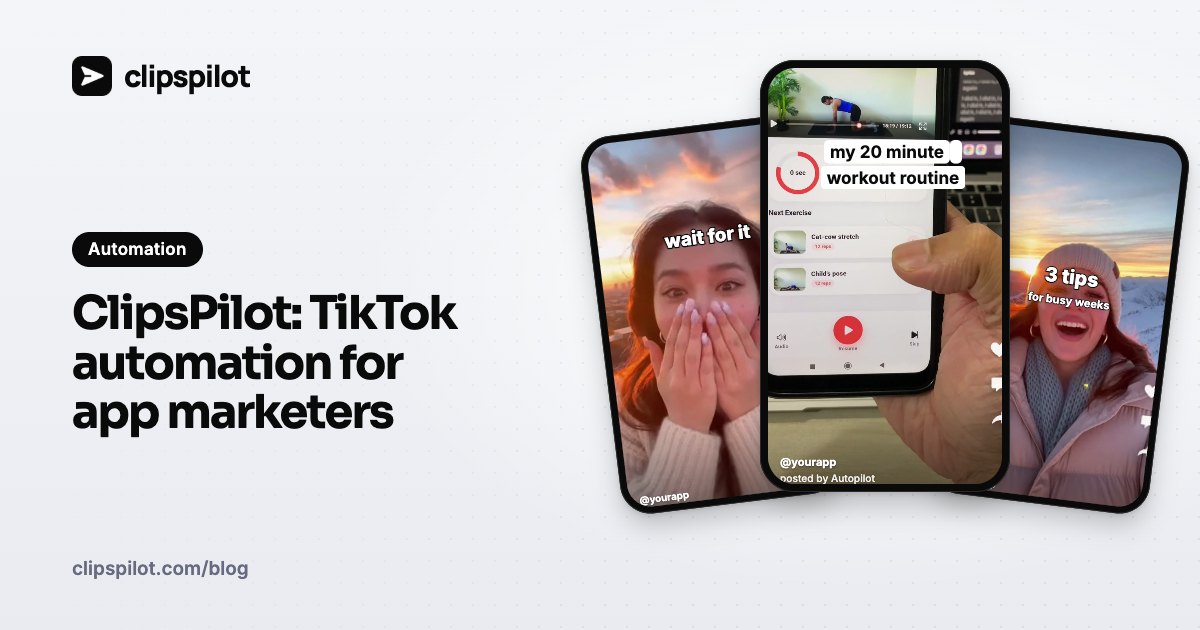
ClipsPilot erstellt und postet TikTok-Content für App-Gründer und Marketer. Es ist nur für TikTok, also kein Tool für Instagram, YouTube Shorts, LinkedIn oder plattformübergreifende Social-Media-Planung. Nutze es, wenn du dein App-Konto auf TikTok auf wiederholbare Weise aktiv halten willst – mit Slideshows, Demo-Videos, Hooks, Captions, Plänen und Entwürfen zur Prüfung.
Was ist ClipsPilot?
ClipsPilot ist ein Content-Autopilot nur für TikTok, gemacht für App-Marketer. Du verbindest dein TikTok-Konto, erstellst Autopilots, legst eine Hook-Richtung fest, wählst einen Posting-Plan und entscheidest, ob Posts direkt live gehen oder zuerst in die TikTok-Entwürfe.
Der Hauptanwendungsfall ist einfach: Deine App braucht ein aktives TikTok-Konto, aber du willst nicht jeden Post von Grund auf selbst erstellen. Statt jeden Tag vor einem leeren Editor zu sitzen, richtest du wiederholbare Content-Formate rund um deine App, deine Fotos, deine Demo-Clips und deine Positionierung ein.
Am besten passt es für:
- Solo-Gründer von Apps, die regelmäßig posten müssen.
- Growth-Marketer, die App-Ansätze auf TikTok testen.
- Mobile-App-Teams mit mehreren Funktionen oder Zielgruppen.
- SaaS- und App-Marketer, die auf demo-getriebenen Content setzen.
- Agenturen, die mehrere TikTok-Konten betreuen.
Positionierung in einem Satz: ClipsPilot ist ein Content-Autopilot nur für TikTok, gemacht für App-Marketer: Verbinde dein TikTok-Konto, wähle Formate wie Slideshow oder Hook & Demo, leg einen Plan fest und lass es Posts oder Entwürfe rund um deine App erstellen.
Was ClipsPilot für deine App auf TikTok erstellen kann
Es gibt vier Autopilot-Formate.
Slideshow Autopilot
Slideshow Autopilot erstellt TikTok-Foto-Karussells im Listenstil. Bei jedem Durchlauf schreibt die KI ein Karussell mit deinen Fotosammlungen. Die Fotos können deine Uploads sein, oder ClipsPilot findet sie für dich. Der Text ist auf Lesbarkeit ausgelegt, mit Stilen wie Kontur, weiße Box, Pill und Ähnlichem.
Nutze Slideshows für Tipps, Fehler, Anwendungsfälle, Checklisten und Listicles. Eine Finanz-App könnte zum Beispiel „5 Ausgabenlecks, die die meisten übersehen“ laufen lassen. Eine Essensplanungs-App „4 Abendessen, die dich retten, wenn du keinen Plan hast“. Mehr zu diesem Format findest du im Ratgeber zu TikTok-Foto-Slideshows.
Hook & Demo
Hook & Demo beginnt mit einem kurzen Hook-Clip mit Hook-Text auf dem Bildschirm. Dann schneidet es zu deiner App-Demo-Aufnahme. Nutze es, wenn die Oberfläche oder das Ergebnis der App zu sehen sein muss. Eine Habit-, Budget-, Planer-, Editor- oder Fitness-App kann mit diesem Format einen klaren Ablauf zeigen.
Den vollständigen Aufbau findest du in der Erklärung zu Hook-&-Demo-Videos.
Fade In/Out
Fade In/Out legt ein Hook-Banner über dein Demo-Video. Das Banner wird ein- und ausgeblendet, während der Zuschauer darunter den Ablauf in der App sieht. Nutze es, wenn die Demo von Anfang an sichtbar sein soll, du aber trotzdem einen klaren Ansatz auf dem Bildschirm brauchst.
Video + caption
Video + caption nutzt deinen Demo-Clip mit einer von KI geschriebenen Caption darüber. Das ist das einfachste demo-getriebene Format. Es funktioniert gut für zeitlose Funktions-Clips, schnelle Routinen und kurze „So funktioniert’s“-Posts.
Durchgerechnetes App-Beispiel: Für eine Habit-Tracker-App könnte ein Slideshow Autopilot ein Karussell mit dem Titel „5 winzige Gewohnheiten, die Morgen leichter machen“ mit Lifestyle-Fotos erstellen; ein Hook-&-Demo-Post könnte mit „POV: Am dritten Tag vergisst du deine Gewohnheiten“ beginnen und dann den Erinnerungs-Screen der App zeigen; ein Fade-In/Out-Post könnte „Der 10-Sekunden-Gewohnheits-Reset“ über eine Demo legen; ein Video-+-caption-Post könnte „Tracke deinen Streak vor dem Kaffee“ über die Demo-Aufnahme legen.
So funktioniert ein Autopilot: Hook-Richtung, Plan, TikTok-Konto und Prüfmodus
Ein Autopilot ist ein wiederkehrendes Content-Setup. Jeder hat drei Kernbestandteile:
- Hook-Richtung: der Ansatz, mit dem die KI bei jedem Durchlauf neue Hooks schreibt.
- Plan: Uhrzeiten, Tage und Zeitzone fürs Posten.
- TikTok-Konto: ein oder mehrere verbundene TikTok-Konten.
Eine Hook-Richtung ist kein fester Hook. Sie ist eine Anweisung, welche Art von Hooks entstehen soll. „Viel beschäftigte Gründer, die Follow-ups vergessen“ sagt der KI zum Beispiel, weiter Varianten rund um dieses Problem zu erstellen, ohne das Kampagnenziel zu ändern.
Der Plan steuert, wann Posts erstellt und verschickt werden. Du wählst Tage, Uhrzeiten und Zeitzone. Das ist wichtig, wenn deine Zielgruppe nicht in deiner Zeitzone lebt.
Beim Veröffentlichen kannst du Posts automatisch live schicken oder zuerst in die TikTok-Entwürfe. Nutze zuerst Entwürfe bei neuen Nutzenversprechen, Aussagen zum Onboarding, Änderungen an der Oberfläche oder Apps in sensiblen Kategorien, bei denen die Wortwahl zählt. Poste direkt live bei bewährten Formaten, die Volumen brauchen, etwa zeitlose Slideshows oder Demo-Clips, die zur aktuellen App passen.
Verwaltet wird alles über den Content-Kalender, die Post-Liste, die Massenplanung und die Bibliothek des Erstellten. Einen breiteren Überblick zur Automatisierung findest du in TikTok-Posts automatisieren, ohne an Qualität zu verlieren.
Checkliste für einen neuen Autopilot:
- Wähle ein App-Ziel, etwa eine Planungsfunktion zeigen.
- Wähle ein Format, etwa Hook & Demo.
- Füge eine Hook-Richtung hinzu, etwa „viel beschäftigte Gründer, die Follow-ups vergessen“.
- Lade die Demo-Aufnahme der App hoch oder wähle sie aus.
- Wähle Posting-Tage und Uhrzeiten in der Zeitzone des Kontos.
- Verbinde das TikTok-Konto.
- Schick die ersten 5 Posts in die TikTok-Entwürfe und stell bewährte Varianten danach auf direktes Posten um.
Beispiel für eine TikTok-Kampagne eines App-Gründers
Ein starkes Setup nutzt mehrere Autopilots, nicht eine wiederholte Idee. Denk in Ansätzen: Problembewusstsein, Funktionsdemo, Listicle mit Anwendungsfällen und Umgang mit Einwänden. Ordne dann jedem Ansatz ein anderes TikTok-Format zu, damit das Konto nicht immer dieselbe Art Creative postet.
Hier ein beispielhaftes Wochen-Setup für eine Budget-App:
| Tag | Uhrzeit | Format | Ansatz des Posts |
|---|---|---|---|
| Montag | 9:00 | Slideshow Autopilot | „5 Ausgabenlecks, die die meisten übersehen“ |
| Dienstag | 18:00 | Hook & Demo | „POV: Das Gehalt ist schon wieder weg“, gefolgt von einer Demo der Kategorien |
| Mittwoch | 12:00 | Video + caption | „Der 30-Sekunden-Budget-Check“ über einem Demo-Clip |
| Donnerstag | 18:00 | Slideshow Autopilot | „4 Regeln, um Miete und Rechnungen aufzuteilen“ |
| Freitag | 9:00 | Fade In/Out | Banner „Bevor du es kaufst, prüf das“ über einer Demo |
| Sonntag | 17:00 | Hook & Demo | „Wenn dein Budget nur in deinem Kopf existiert, probier das“, gefolgt vom Ablauf in der App |
Das Ziel ist nicht, mit einem bestimmten Plan Installationen zu garantieren. Das Ziel ist, genug klare Tests zu fahren, um zu lernen, welche Themen Profilbesuche, Interesse an der App und Installationsabsicht bringen. Für ein umfassenderes organisches System siehe So vermarktest du deine App auf TikTok.
Beispiele für Hooks, Captions und Skripte, die du in ClipsPilot nutzen kannst
ClipsPilot schreibt bei jedem Durchlauf neue Hooks auf Basis der Hook-Richtung des Autopilots. Aus einem Demo-Clip werden so viele Posts, wenn die Richtung klar ist.
Beispiel für eine Hook-Richtung: „Sprich Nutzer an, die sich unorganisiert fühlen und eine schnellere tägliche Planungsroutine wollen.“
Beispiel-Hooks:
- „POV: Deine To-do-Liste ist länger als dein Tag“
- „Der 15-Sekunden-Reset, den ich mache, bevor ich Slack öffne“
- „Wenn deine Notizen-App zur Müllhalde geworden ist, probier das“
- „3 Zeichen, dass dein Planungssystem dich langsamer macht“
Beispiel-Caption für einen Demo-Clip: „Ein schnellerer Weg, verstreute Aufgaben in einen Plan für heute zu verwandeln. Speicher das, wenn in deinen Notizen Aufgaben verschwinden.“
Beispiel-Skript für Hook & Demo:
- Hook auf dem Bildschirm: „Deine Notizen sind kein Aufgabensystem“
- Die Demo-Aufnahme zeigt das Erfassen.
- Die Demo-Aufnahme zeigt das Sortieren.
- Die Demo-Aufnahme zeigt das Einplanen.
- Die Demo-Aufnahme zeigt das Abhaken.
Für Slideshow-Posts machst du aus derselben Richtung Listen-Ideen:
- „4 Gründe, warum dein Tagesplan auseinanderfällt“
- „5 kleine Planungsregeln, die deinen Morgen retten“
- „3 Dinge, die du heute aus deiner Notizen-App holen solltest“
Brauchst du mehr rohe Hook-Ideen, nutze die Liste mit TikTok-Hook-Ideen für Apps oder den kostenlosen Generator unten.
Preise und welcher Plan zu deinem Posting-Volumen passt
Die Pläne sind monatlich, und das Post-Kontingent ist ein gemeinsamer Pool für Slideshow- und Video-Posts.
- Pro: 19 $/Monat, 100 Posts/Monat, 5 Autopilots.
- Growth: 39 $/Monat, 300 Posts/Monat, 20 Autopilots.
- Scale: 79 $/Monat, 750 Posts/Monat, 50 Autopilots.
- Agency: 149 $/Monat oder 1.490 $/Jahr, 2.000 Posts/Monat, unbegrenzte Autopilots.
Wähle nach drei Kriterien: wie viele TikTok-Konten du betreibst, wie viele Formate aktiv sein sollen und wie oft du postest.
Beispielrechnung: Postet eine App 3 TikToks pro Tag, sind das in einem 30-Tage-Monat etwa 90 Posts, also deckt Pro für 19 $/Monat mit 100 Posts/Monat und 5 Autopilots dieses Volumen ab. Posten zwei Apps oder zwei TikTok-Konten jeweils 3-mal täglich, sind das etwa 180 Posts/Monat, also gibt dir Growth für 39 $/Monat mit 300 Posts/Monat und 20 Autopilots mehr Raum zum Testen. Betreut eine Agentur 10 App-Konten auf TikTok mit je 5 Posts pro Tag, sind das etwa 1.500 Posts/Monat, also passt Agency für 149 $/Monat oder 1.490 $/Jahr mit 2.000 Posts/Monat und unbegrenzten Autopilots zu diesem beispielhaften Volumen.
Die aktuelle Übersicht der Pläne findest du unter /pricing.
Kostenloses Tool: TikTok-Hook-Generator
Unter /tiktok-hook-generator gibt es einen kostenlosen TikTok-Hook-Generator. Er braucht keine Anmeldung.
Nutze ihn als einfachen ersten Schritt, bevor du vollständige Autopilots aufbaust. Er hilft dir, App-spezifische Hook-Ansätze zu testen. Der Generator hilft bei Hooks; Autopilots erstellen TikTok-Content und planen oder posten ihn.
Mini-Workflow:
- Geh auf /tiktok-hook-generator.
- Erstelle Hooks für einen konkreten Anwendungsfall deiner App, etwa „Essensplaner für gestresste Eltern“.
- Wähle ein Hook-Muster wie „POV“ oder „Problem/Ergebnis“.
- Mach daraus eine Hook-Richtung für den Autopilot: „Erstelle Hooks für gestresste Eltern, die schneller ein Abendessen planen müssen.“
- Nutze diese Richtung in einem Slideshow Autopilot oder einem Hook-&-Demo-Autopilot.
Wann du direkt postest und wann du TikTok-Entwürfe nutzt
Es gibt zwei Ausgabemodi. Posts können live gehen oder zur Prüfung zuerst in die TikTok-Entwürfe geschickt werden.
Nutze TikTok-Entwürfe bei ersten Kampagnen, neuer Positionierung der App, kürzlich geänderter Oberfläche oder Content, bei dem die Wortwahl zählt. Das ist die sicherere Wahl, wenn du Aussagen testest, einen neuen Onboarding-Ablauf zeigst oder in einer Kategorie arbeitest, in der kleine Formulierungsunterschiede wichtig sind.
Poste direkt live bei bewährten Hooks, zeitlosen App-Demos und wiederholbaren Lern-Slideshows. Sobald ein Format stabil ist, hilft dir direktes Posten, das Volumen zu halten, ohne jeden Post einzeln zu prüfen.
Beispiel für eine Prüfroutine: Öffne am Montagmorgen den Content-Kalender und prüf die nächsten 7 geplanten TikToks. Schick neue Hook-&-Demo-Ansätze zur Prüfung in die TikTok-Entwürfe. Gib zeitlose Slideshows für den Livegang frei. Nutze die Post-Liste, um doppelte Ansätze zu erkennen. Nutze die Bibliothek des Erstellten, um einen starken Demo-Clip nächste Woche mit einer neuen Hook-Richtung wiederzuverwenden.
Häufige Fragen
Wofür wird ClipsPilot genutzt?
ClipsPilot wird genutzt, um TikTok-Content für App-Gründer und Marketer zu erstellen und zu posten. Es hilft, aus App-Demos, Fotos, Hooks und Plänen wiederholbare TikTok-Posts oder Entwürfe zu machen.
Ist ClipsPilot nur für TikTok?
Ja. ClipsPilot ist nur für TikTok. Es ist kein Planungstool für Instagram, YouTube Shorts, LinkedIn oder mehrere Plattformen.
Postet ClipsPilot direkt auf TikTok oder schickt es Entwürfe?
Beides ist möglich. Posts können automatisch live gehen oder zuerst in die TikTok-Entwürfe geschickt werden, damit du sie vor dem Veröffentlichen prüfen kannst.
Welche Arten von TikToks kann ClipsPilot erstellen?
Es kann Slideshow-Autopilot-Posts, Hook-&-Demo-Videos, Fade-In/Out-Demo-Videos und Video-+-caption-Posts mit den Fotos oder Demo-Aufnahmen deiner App erstellen.
Was kostet ClipsPilot?
Die Pläne beginnen bei 19 $/Monat für Pro. Growth kostet 39 $/Monat, Scale 79 $/Monat und Agency 149 $/Monat oder 1.490 $/Jahr. Jeder Plan enthält ein gemeinsames monatliches Kontingent für Slideshow- und Video-Posts.