
TikTok 오가닉 데이터를 Qlik으로: 앱 마케팅 워크플로
TikTok 오가닉 데이터를 Qlik으로 옮기고 앱 퍼널 지표와 연결해서, 다음에 만들 앱 TikTok을 결정하는 방법을 알려드려요.
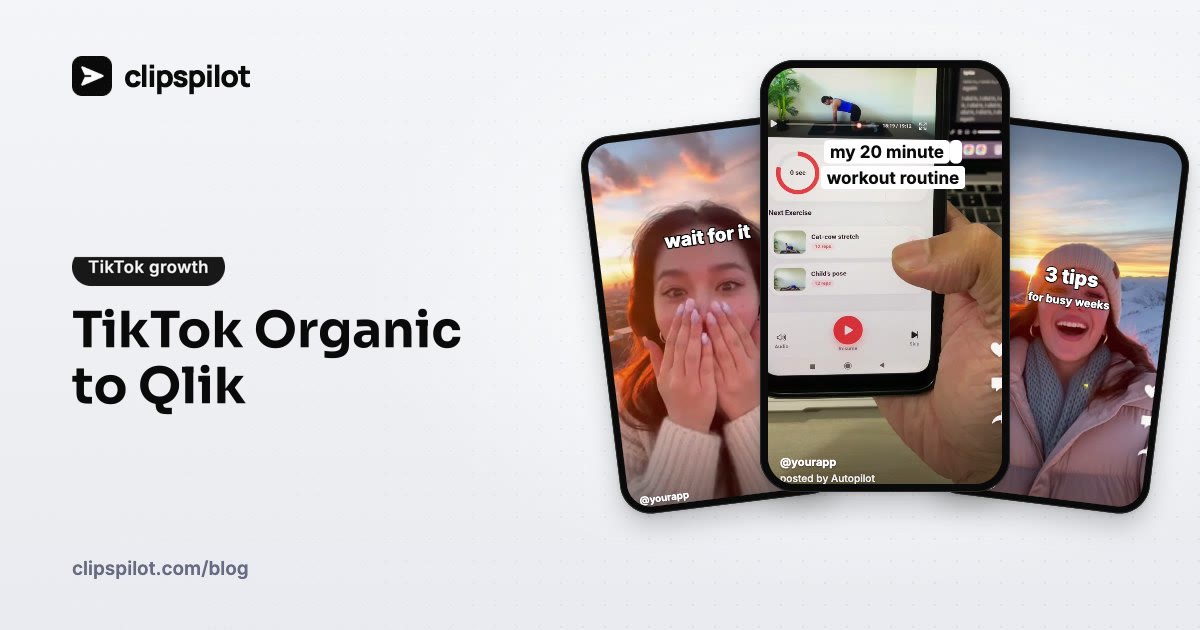
TikTok 오가닉 데이터를 Qlik으로 옮기려면, 먼저 태그가 달린 콘텐츠 표를 만들고, 오가닉 게시물 지표를 CSV, 스프레드시트, 커넥터 또는 승인된 API로 가져온 다음, 그 게시물을 앱 퍼널 데이터와 연결하세요. 목표는 단순한 데이터 이전이 아니에요. 어떤 TikTok 포맷, 훅, 기능, 계정, 게시 시간이 설치, 활성화, 체험, 구매로 이어지는지 판단하는 거예요.
앱 팀에게 Qlik은 매주 의사결정을 하는 곳이 되어야 해요. TikTok은 무엇이 관심을 끌었는지 알려줘요. 앱 분석은 무엇이 사용자를 만들었는지 알려줘요. Qlik은 그 둘을 이어 줘요.
앱 팀에게 "TikTok 오가닉을 Qlik으로"가 의미해야 하는 것
중요한 건 데이터 이전이 아니라 의사결정 지원이에요. 어떤 TikTok이 프로필 방문, 링크 클릭, 설치, 가입, 활성 사용자, 체험으로 이어지는지 알고 싶은 거죠.
TikTok 오가닉 지표는 유료 TikTok 광고 지표와 분리하세요. TikTok Marketing API는 주로 광고 중심이고, 오가닉 데이터 접근은 계정 유형, 권한, 내보내기 옵션에 따라 더 제한될 수 있어요. 유료 광고도 한다면 TikTok Marketing API 가이드에서 차이를 확인하세요.
최소 데이터셋에는 다음이 들어가야 해요.
- 게시물 ID
- 계정
- 게시 시간
- 포맷
- 훅 각도
- 홍보한 기능
- 캡션
- 조회수
- 평균 시청 시간
- 완주율
- 공유
- 저장
- 댓글
- 프로필 방문
- 링크 클릭
- 설치
- 가입
- 활성 사용자
ClipsPilot은 앱 창업자와 마케터를 위해 TikTok 콘텐츠를 만들고 게시할 수 있지만, Qlik 커넥터가 아니라 콘텐츠 제작 레이어로 보세요. 측정과 판단은 Qlik으로 하세요.
Qlik에 들어갈 행 예시: post_tracking_id=tt_acme_ios_2026w04_hd_onboarding_001; account=@acmeapp; format=Hook & Demo; hook_angle=problem; hook_text="Still onboarding users with a 9-step form?"; feature=one-tap onboarding; published_at=2026-01-22 09:00 EST; views=12400; avg_watch_seconds=5.8; profile_visits=310; link_clicks=82; installs=37; activated_users=14; note=illustrative numbers.
알맞은 데이터 경로 고르기: 내보내기, 커넥터, API
가장 단순하면서 믿을 만한 경로부터 시작하세요. 많은 앱 팀에게는 TikTok 애널리틱스 내보내기나, 매주 CSV 또는 Google 스프레드시트로 직접 내보낸 뒤 그 파일을 Qlik에 불러오는 방식이에요.
커넥터는 오가닉 TikTok 게시물 지표를 확실히 지원할 때만 쓰세요. 어떤 커넥터는 TikTok 광고 리포트에 집중하는데, 그건 다른 거예요.
API는 팀이 승인된 접근 권한과 필요한 필드를 가진 경우에만 쓰세요. 대시보드 스크래핑은 피하세요. 유지보수 위험이 생기고 규정 준수 위험도 생길 수 있어요.
작은 앱 팀이라면 표 두 개로 시작하세요.
- 직접 관리하는 콘텐츠 메타데이터 표.
- 가져온 성과 표.
판단 체크리스트: 1) 주간 리포트만 필요한가요? CSV나 스프레드시트에서 Qlik으로 가져오세요. 2) 매일 자동 갱신이 필요한가요? 오가닉 TikTok 게시물 지표를 명시적으로 지원하는 커넥터를 검토하세요. 3) 광고 데이터도 필요한가요? TikTok Marketing API나 광고 커넥터를 별도 표로 추가하세요. 4) 설치/활성화 데이터가 필요한가요? Qlik을 Firebase, Mixpanel, Amplitude, App Store Connect, RevenueCat 또는 MMP 내보내기와 연결하세요.
Qlik이 성과를 설명할 수 있도록 게시 전에 TikTok에 태그 달기
모든 게시물에는 게시 전에 추적 ID가 있어야 해요. 그게 없으면 Qlik은 무슨 일이 있었는지는 보여줘도 왜 그랬는지는 보여주지 못해요.
앱 마케팅 결정과 맞는 크리에이티브 태그를 쓰세요.
- 포맷
- 훅 방향
- 기능
- 오디언스
- 퍼널 단계
- CTA
- 계정
- 실험 배치
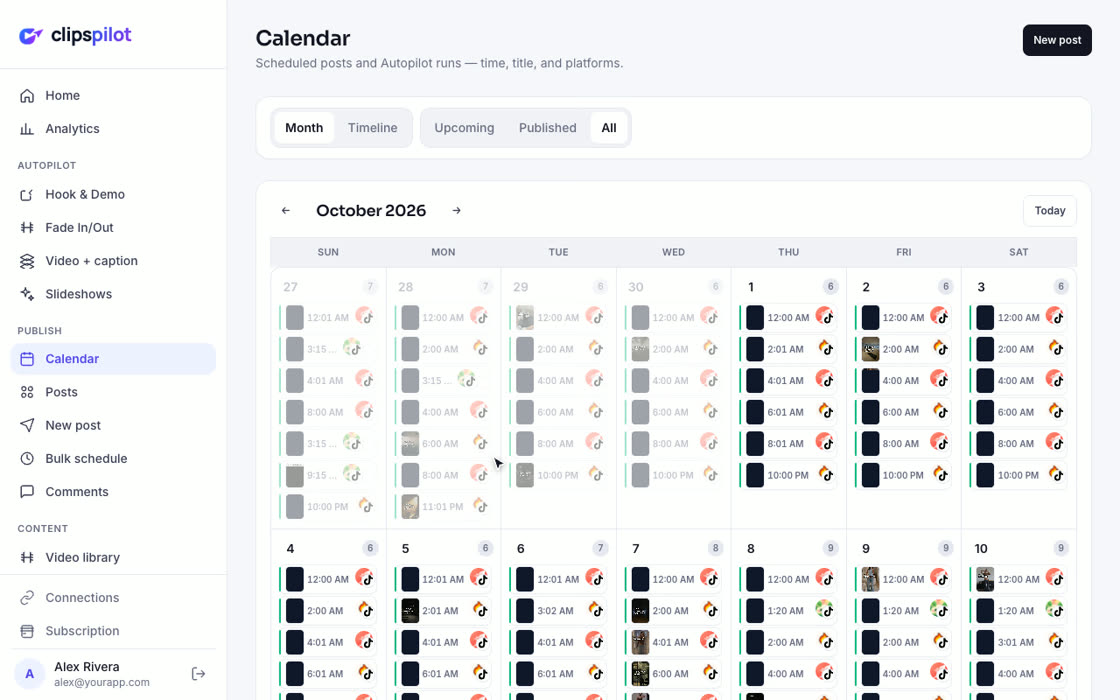
ClipsPilot 사용자라면 Autopilot 포맷(Slideshow Autopilot, Hook & Demo, Fade In/Out, Video + caption)을 이 태그에 연결하세요. 각 Autopilot에는 훅 방향, 일정, 시간대, 연결된 TikTok 계정이 있으니 이 필드도 메타데이터 표에 기록하세요.
훅 텍스트와 캡션 텍스트도 표에 남기세요. 그러면 Qlik에서 게시물 URL만이 아니라 훅 공식별로 성과를 묶을 수 있어요. 더 많은 훅 예시가 필요하면 무료 /tiktok-hook-generator나 앱을 위한 TikTok 훅 아이디어 목록을 쓰세요.
추적 ID 템플릿: tt_{app}_{account}_{yyyyww}_{format}_{feature}_{sequence}. 예: tt_budgetly_main_2026w05_slideshow_receipts_003. 메타데이터 예: format=Slideshow Autopilot; hook_direction=listicle; hook_text="5 tiny expenses your budget app keeps missing"; feature=receipt scanning; CTA="Try it from the link in bio"; funnel_stage=awareness.
오가닉 TikTok 앱 마케팅을 위한 Qlik 데이터 모델 만들기
TikTok 게시물 성과를 위한 팩트 표를 만드세요. 그다음 계정, 크리에이티브 태그, 앱 퍼널 지표, 캘린더 날짜를 위한 차원 표를 만드세요.
TikTok 게시 날짜를 설치나 가입 날짜와 연결하기 전에 시간대를 통일하세요. 여러 나라에서 앱을 홍보한다면 중요해요. 한 시간대에서 밤 11시에 올린 게시물이 다른 시간대에서는 다음 날 설치로 이어질 수 있어요.
가능하면 추적 ID로 연결하세요. 어렵다면 캠페인 날짜, 계정, 프로필 링크 UTM, 랜딩 페이지 파라미터로 연결하세요. 어트리뷰션 설정은 광고 없이 TikTok에서 앱 다운로드를 얻는 방법 가이드를 참고하세요.
원시 지표와 계산된 지표는 분리하세요. 원시 필드는 원본 내보내기와 일치해야 해요. 계산된 필드는 Qlik에 두어야 나중에 팀이 공식을 점검할 수 있어요.
Qlik 로드 모델 예시: TikTokPosts(post_tracking_id, account, published_at, format, hook_angle, feature, caption); TikTokMetrics(post_tracking_id, views, likes, comments, shares, saves, profile_visits, link_clicks); AppFunnel(post_tracking_id, installs, signups, activated_users, trials_started, purchases). 계산 필드 예시: click_rate=link_clicks/views; install_rate=installs/link_clicks; activation_rate=activated_users/installs; activated_users_per_1000_views=activated_users/views*1000.
보여주기용 차트가 아니라 콘텐츠 결정을 중심으로 Qlik 대시보드 설계하기
대시보드는 다음 행동을 중심으로 만드세요. 조회수, 좋아요, 댓글에서 멈추지 마세요.
TikTok을 조회수 1,000회당 활성 사용자로 순위를 매기는 크리에이티브 점수판을 만드세요. 엉뚱한 오디언스를 데려오는 바이럴 게시물을 늘리는 걸 막아 줘요.
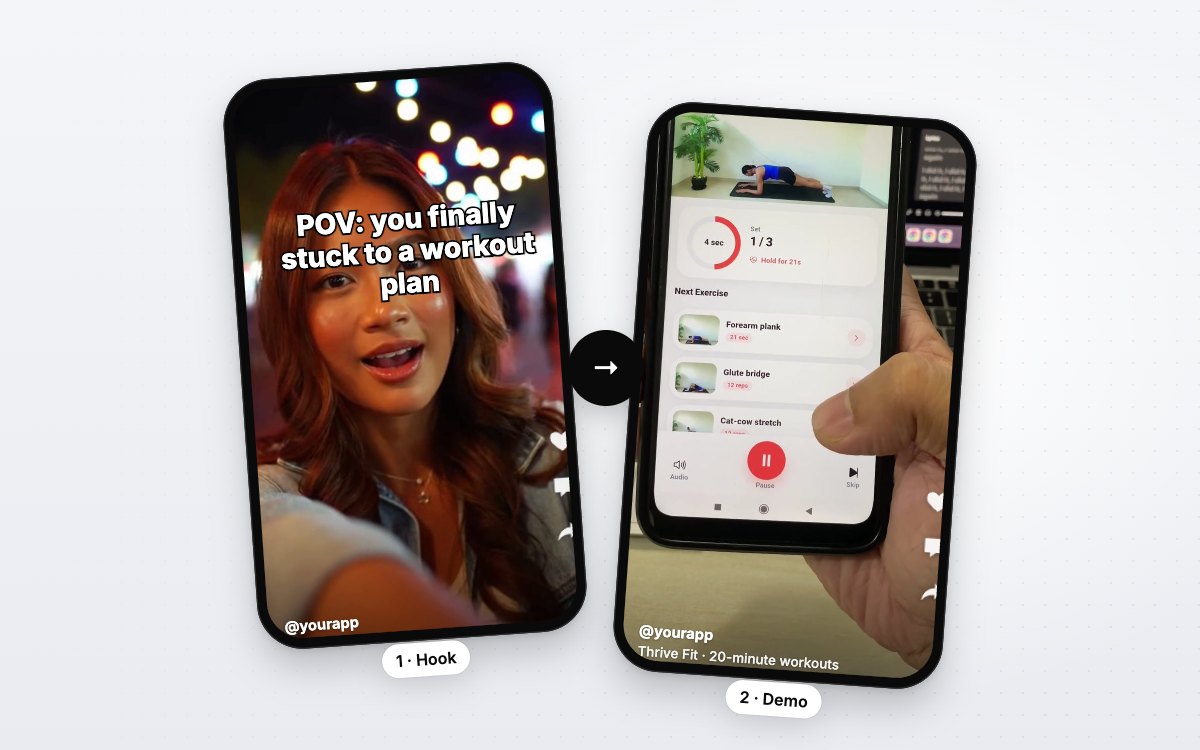
팀이 쓰는 포맷이라면 Hook & Demo, Slideshow Autopilot, Fade In/Out, Video + caption의 포맷별 비교를 추가하세요. 문제, 결과, 호기심, 리스트, 반전, 기능 데모, 창업자 POV 같은 훅 각도 필터도 추가하세요.
계정별 게시 꾸준함을 보는 화면도 추가하세요. 하락이 약한 크리에이티브 때문인지, 게시를 빼먹은 날 때문인지 알 수 있어요. 게시 리듬이 문제라면 TikTok에 얼마나 자주 올려야 할까 가이드를 읽어 보세요.
퍼널 화면도 추가하세요: 조회수 → 프로필 방문 → 링크 클릭 → 설치 → 활성 사용자.
대시보드 레이아웃: 윗줄: 총 게시물, 조회수, 프로필 방문, 링크 클릭, 설치, 활성 사용자. 가운데 왼쪽: activated_users_per_1000_views 기준으로 정렬한 표. 가운데 오른쪽: 포맷별 막대 그래프. 아래 왼쪽: hook_angle별 성과 히트맵. 아래 오른쪽: TikTok 계정별 14일 게시 캘린더. 기준 예시: 조회수 10,000회가 넘지만 1,000회당 활성 사용자가 3명 미만인 게시물을 "관심은 높고 전환은 낮은" 게시물로 표시하세요.
Qlik 인사이트를 다음 주 TikTok 제작 계획으로 바꾸기
Qlik으로 기능과 훅 각도별 승자를 고르세요. 그리고 같은 영상을 다시 올리는 대신 변형을 만드세요.
이긴 행을 제작 브리프로 바꾸세요.
- 앱 데모는 유지
- 훅 바꾸기
- 캡션 바꾸기
- CTA 바꾸기
- 같은 기능이나 고민은 유지
ClipsPilot 워크플로에서는 Autopilot으로 TikTok 계정별 예약된 변형을 만드세요. 게시물은 바로 올라가거나, 팀 검토가 필요할 때 먼저 TikTok 임시 저장으로 보낼 수 있어요. 전체 설정은 TikTok 게시 자동화에서 설명해요.
탐색과 활용의 균형을 맞추세요. 대략적인 기준으로 다음 주 게시물의 60~70%는 검증된 주제로 만들고, 나머지는 새 기능, 새 오디언스, 새 훅 방향에 쓰세요.
주간 제작 일정: 월요일 9:00: 전환이 가장 좋은 기능의 Hook & Demo. 화요일 12:30: 같은 고민을 다룬 Slideshow Autopilot 리스트. 수요일 18:00: 후기 스타일 캡션의 Video + caption. 목요일 9:00: 새 훅을 단 Fade In/Out 데모. 금요일 12:30: 다른 오디언스를 위한 Hook & Demo. 토요일 10:00: 반론을 다룬 Slideshow Autopilot. 일요일: Qlik 대시보드를 검토하고 다음 주 승자 5개를 고르기. 훅 예시: "이 단축키를 만든 뒤로 지출을 손으로 기록하지 않게 됐어요."
예시: 오가닉 TikTok 데이터에서 앱 성장 결정까지
프리랜서용 청구서 앱이 TikTok 게시물 세 개를 Qlik으로 가져왔다고 해 볼게요.
숫자는 예시예요: 게시물 A, Hook & Demo, 훅="청구서가 늦는 건 이 단계가 숨어 있어서예요", 조회수 8,000, 링크 클릭 120, 설치 42, 활성 사용자 18. 게시물 B, 슬라이드쇼, 훅="프리랜서라면 꼭 알아야 할 앱 7가지", 조회수 30,000, 링크 클릭 210, 설치 28, 활성 사용자 6. 게시물 C, Video + caption, 훅="12초 만에 청구서 보내는 거 보세요", 조회수 12,000, 링크 클릭 180, 설치 55, 활성 사용자 24. 결정: 청구서 속도를 보여주는 데모 중심 게시물을 우선해요. 게시물 C는 조회수 1,000회당 활성 사용자 2명, 게시물 B는 0.2명이었거든요. 다음 테스트: 새 Hook & Demo 변형 3개, 반론 슬라이드쇼 1개, Fade In/Out 데모 1개.
교훈은 간단해요. 게시물 B는 조회수에서 이겼어요. 게시물 C는 비즈니스 성과에서 이겼어요. 창업자가 TikTok 애널리틱스만 봤다면 폭넓은 리스트형 게시물을 더 만들었을 수도 있어요. Qlik을 보면 청구서 속도를 보여주는 데모 중심 콘텐츠가 활성 사용자를 만들 가능성이 더 높다는 걸 알 수 있어요.
다음 주 계획에서는 같은 약속을 다른 훅으로 테스트하세요: 속도, 민망함, 현금 흐름, 행정 업무의 귀찮음, "금요일 전까지"라는 긴급함.
오가닉 TikTok 데이터를 Qlik으로 보낼 때 흔한 실수
유료 TikTok 광고 데이터와 오가닉 게시물 데이터를 traffic_type 필드 없이 한 표에 섞지 마세요. 유료와 오가닉은 다르게 움직여요.
앱 TikTok을 조회수, 좋아요, 댓글로만 판단하지 마세요. 설치, 체험, 구매, 활성화 이벤트를 포함하세요.
UTM을 유지하지 않은 채 프로필 링크를 바꾸지 마세요. 그러면 Qlik에서 TikTok과 앱 분석의 연결을 믿을 수 없게 돼요.
여러 TikTok 계정에 태그 없는 게시물을 많이 올리지 마세요. 계정별 결과를 비교할 수 없게 돼요.
모든 바이럴 포맷이 늘릴 가치가 있다고 생각하지 마세요. 재미있는 게시물이 구매하지 않을 사람을 끌어올 수도 있어요.
게시 전 QA 체크리스트: 추적 ID 지정; TikTok 계정 선택; 포맷 태그; 훅 텍스트 저장; 기능 태그; CTA가 프로필 링크와 일치; UTM 또는 캠페인 파라미터 활성; 시간대 기록; 검토 필요 여부; 게시물 예약 또는 TikTok 임시 저장으로 전송; 기대하는 퍼널 지표 선택(예: 설치, 체험, 활성 사용자).
자주 묻는 질문
Qlik이 TikTok 오가닉 분석에 바로 연결될 수 있나요?
가끔은 가능하지만 커넥터를 꼼꼼히 확인하세요. TikTok 커넥터 중 상당수는 유료 광고에 집중해요. 주간 리포트만 필요하다면 CSV나 Google 스프레드시트에서 Qlik으로 가져오는 게 더 안전한 시작인 경우가 많아요.
TikTok Marketing API로 오가닉 TikTok 리포트가 충분한가요?
보통은 아니에요. TikTok Marketing API는 주로 유료 광고 워크플로와 리포트용이에요. 유료와 오가닉 데이터는 별도 표에 두고, Qlik에서 트래픽 유형 필드로 합치세요.
앱 창업자는 Qlik에서 어떤 TikTok 오가닉 지표를 추적해야 하나요?
게시물 ID, 계정, 게시 시간, 포맷, 훅, 기능, 조회수, 시청 지표, 공유, 저장, 프로필 방문, 링크 클릭, 설치, 가입, 활성 사용자, 체험, 구매를 추적하세요.
TikTok 오가닉 게시물을 앱 설치와 어떻게 연결하나요?
추적 ID, UTM, TikTok 전용 프로필 링크, 랜딩 페이지 파라미터, 앱 분석 내보내기를 쓰세요. 연결이 완벽하진 않겠지만, 게시물을 비교하고 더 나은 크리에이티브를 고르기엔 충분해요.
TikTok 조회수는 많은데 앱 설치가 없다면 어떻게 하나요?
"관심은 높고 전환은 낮은" 게시물로 표시하세요. 배운 점은 남기되 무작정 늘리지는 마세요. 더 명확한 앱 데모, 더 분명한 CTA, 더 나은 프로필 링크, 가볍게 보는 사람이 아니라 구매할 사람을 겨냥한 훅을 테스트하세요.