
アプリ創業者のためのTikTok自動化ソフトガイド
アプリ向けTikTok自動化ソフトの選び方:デモ、フック、下書き、予約投稿、Autopilot、QA、料金、フォーマットまで解説します。
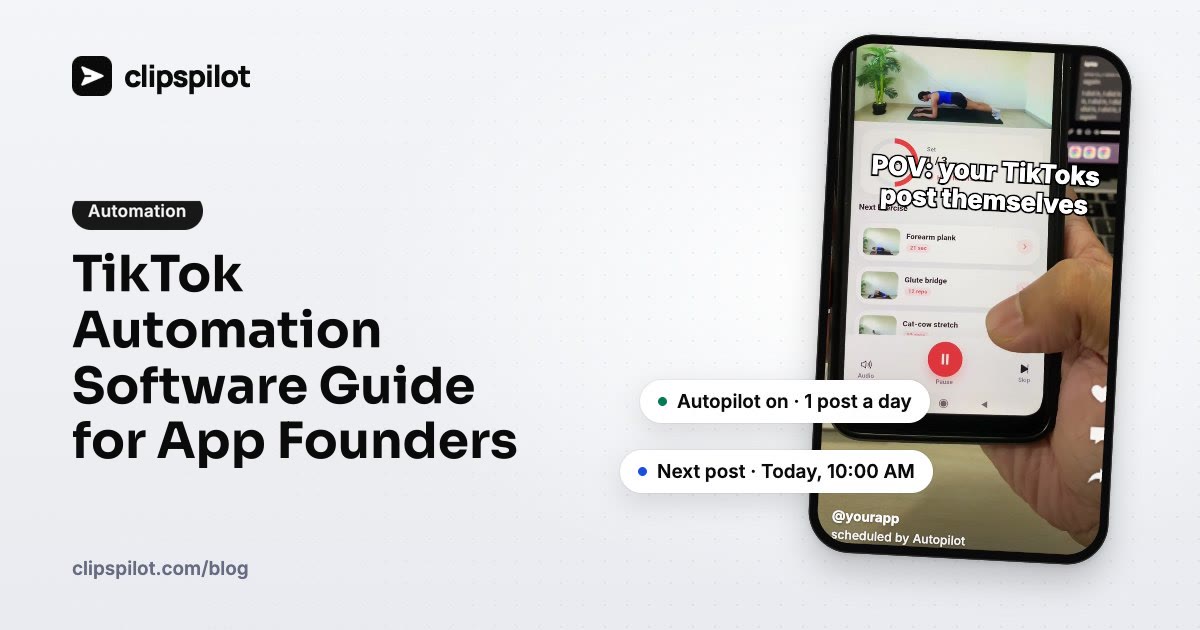
TikTok自動化ソフトは、アプリのアカウントをコピペだらけのフィードにすることなく、TikTokの作成、予約、レビュー、公開を手伝ってくれるものであるべきです。アプリ創業者にとって良いツールとは、デモクリップ、スクリーンショット、フック、キャプション、投稿時刻を、繰り返せるワークフローに変えてくれるツールです。
大事な問いはシンプルです。完成した動画を並べるだけでいいのか、それともTikTokを作るところから手伝うソフトが必要なのか。
TikTok自動化ソフトがアプリのマーケティングで本当にやるべきこと
TikTok自動化ソフトは、TikTok投稿の繰り返し作業を減らします。たとえば、バリエーションの作成、フックとキャプションの作成、投稿の予約、下書きへの送信、連携したTikTokアカウントへの公開、生成した素材の整理などです。
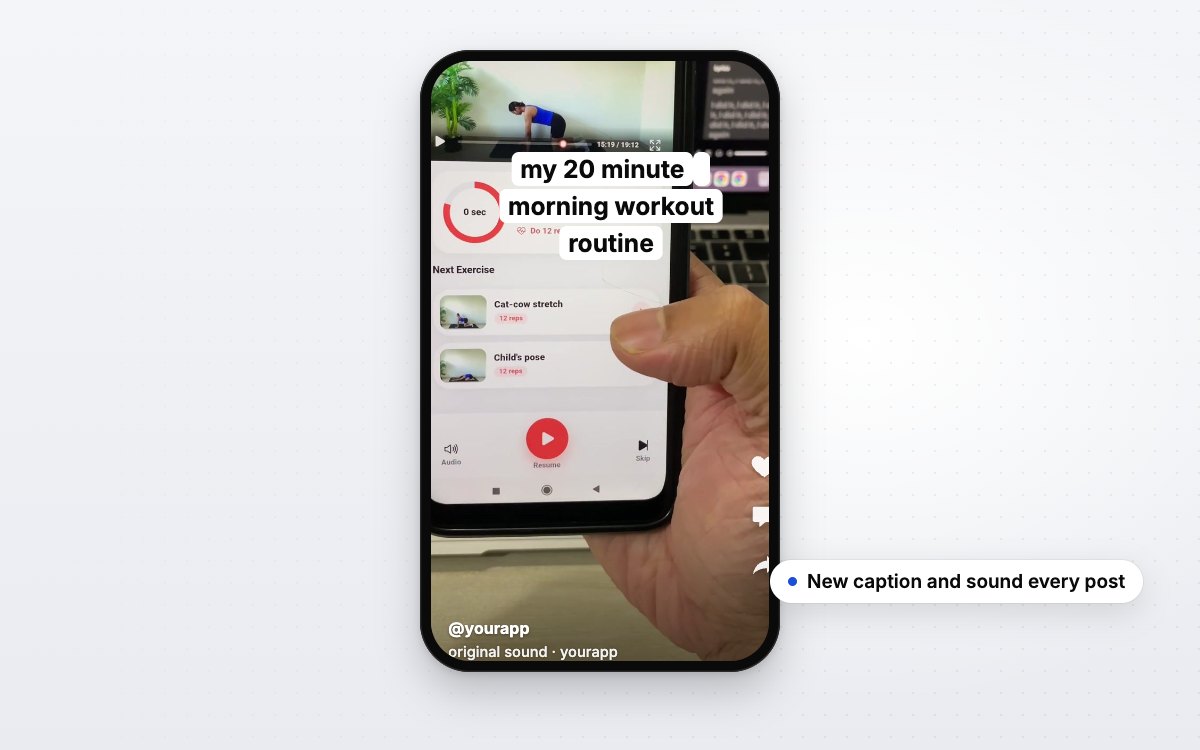
基本的なTikTok予約ツールが扱うのはタイミングだけです。完成した動画をアップロードし、日付を選んで、あとで投稿されるのを待ちます。自動化ソフトは、フック、オーバーレイ、キャプション付きデモ、スライドショー、定期的なバリエーションなど、コンテンツ作りまで手伝うところがさらに一歩進んでいます。
これがアプリのマーケティングで重要なのは、創業者がたいてい使える素材をすでに持っているからです。製品デモ、スクリーンショット、オンボーディングの流れ、機能のクリップ、料金画面、ビフォー・アフター、成果。難しいのは、何時間も編集せずに、ひとつの素材をたくさんのTikTokに変えることです。
良い自動化は、すべての投稿を同じ見た目にせずに投稿数を増やします。必要なのは、新しいフック、多様なフォーマット、きれいなデモ、そしてレビューの仕組みです。ClipsPilotはTikTok専用で、アプリ創業者やマーケター向けにTikTokコンテンツを作成・投稿します。
具体例: 習慣トラッカーアプリの創業者が、連続記録画面の12秒デモを1本録画します。TikTok自動化のワークフローなら、これを次のように展開できます。フック「毎朝この画面を見るようになって、習慣が途切れなくなった」のHook & Demo投稿1本、バナー「自分をごまかさせない小さな連続記録画面」のFade In/Out投稿1本、「毎週月曜に習慣をやり直しているなら、いちばん小さな形で記録してみて」というVideo + caption投稿1本、そしてスクリーンショットを使ったタイトル「あなたの習慣アプリが続かない5つの理由」のSlideshow Autopilotカルーセル1本。
自動化の4つのレベル:予約ツール、下書きワークフロー、コンテンツ生成、Autopilot
ツールを比べる前に、このカテゴリーを4つのレベルに分けて考えましょう。
レベル1:標準機能またはシンプルな予約投稿。 完成した動画がすでにある場合に使います。時間は節約できますが、コンテンツ作りの問題は解決しません。
レベル2:下書き優先のワークフロー。 AIの手を借りたいけれど、公開前にTikTok上ですべての投稿を承認したい場合に使います。センシティブなアプリ、規制のあるアプリ、リリース前のアプリ、主張の多いアプリに向いています。
レベル3:生成+予約投稿。 デモやスクリーンショットからフック、キャプション、投稿のバリエーションを書くことがボトルネックになっている場合に使います。
レベル4:Autopilot。 再利用できる入力から定期的に投稿を作りたい場合に使います。入力とは、デモクリップ、スクリーンショット、写真コレクション、フックの方向性、スケジュール、連携したTikTokアカウントです。ClipsPilotはTikTokコンテンツの「作成+投稿/Autopilot」カテゴリーに入り、そのまま公開することも、生成した投稿をTikTokの下書きに送ってレビューすることもできます。
判断のためのチェックリスト: 完成したTikTokがすでに30本あるならレベル1。アプリがセンシティブ、規制対象、またはリリース前で、すべての投稿をレビューしたいならレベル2。デモとスクリーンショットはあるのにフックを十分に書けないならレベル3。1つ以上のTikTokアカウントで週に、あるいは1日に複数の投稿が必要で、再利用できる入力から定期的に生成したいならレベル4。
TikTok自動化ソフトで確認すべきアプリ向けの機能
TikTokでアプリが売れる仕組みに合った機能を優先しましょう。フック、デモ、スクリーンショット、短いキャプション、カルーセル、繰り返せるテストです。
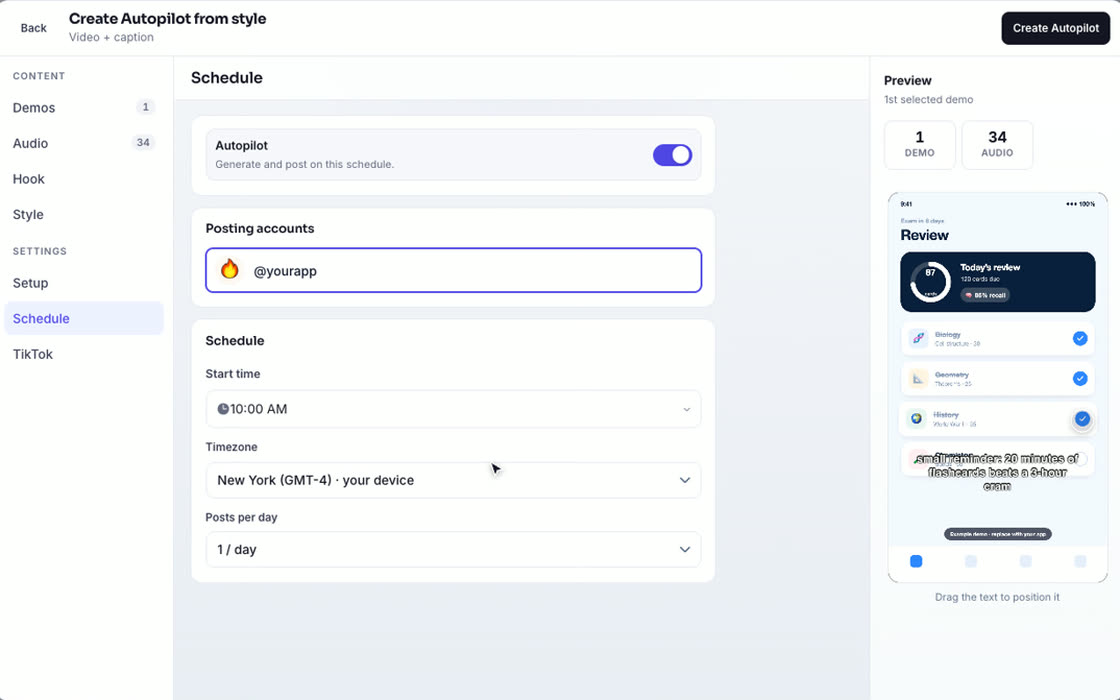
一般的な動画アップロードだけでなく、アプリのデモ録画に対応しているかを確認しましょう。同じデモを、悩み、結果、好奇心、比較、間違い、反論、ペルソナといった切り口で試せるように、フックを定期的に変えられるかも確認します。アプリに強いスクリーンショット、ビフォー・アフター、リスト、学びのあるコンテンツがあるなら、カルーセルやスライドショーを作れるかも大切です。カルーセルの構成はTikTokの写真スライドショーのガイドを参考にしてください。
曜日、時刻、タイムゾーンごとの予約も確認しましょう。アプリ創業者に必要なのは、続けられるペースであって、ランダムな投稿キューではありません。正確さ、ブランドのトーン、コンプライアンス、製品についての主張を確認する必要があるなら、下書きでのレビューを使います。製品、市場、ペルソナ、クライアントごとにアカウントを分けているなら、複数アカウント対応も重要です。
ClipsPilotの主な機能は、Slideshow Autopilot、Hook & Demo、Fade In/Out、Video + caption、フックの方向性、スケジュール、連携したTikTokアカウント、下書きまたはそのまま公開、コンテンツカレンダー、投稿リスト、一括予約、生成コンテンツのライブラリ、複数TikTokアカウントへの対応です。
ツール評価シート: 各ツールを次の基準で0〜2点で評価します。デモ動画への対応、AIによるフックのバリエーション、TikTokカルーセル/スライドショーへの対応、下書き優先のレビュー、そのまま公開、タイムゾーン別の予約、複数のTikTokアカウント、カレンダー表示、生成素材のライブラリ、一括予約、目標の投稿数に合う料金。使い方の例:1日3投稿×月30日を予定しているなら、追加アカウントを試す前に最低でも月90投稿が必要です。
ソフトで自動化したい、アプリ向けの主要なTikTokフォーマット
最高の自動化ソフトは、ただ速く投稿するためのものではありません。アプリのマーケティングに合ったTikTokらしいフォーマットを作る手伝いをするべきです。
Hook & Demo: 短いフッククリップやフックの瞬間のあとに、製品のデモ録画が続きます。画面そのものが約束を証明してくれるときに役立ちます。詳しくはHook & Demo動画のガイドを参照してください。
Fade In/Out: フックのバナーが現れては消えるデモ動画で、画面から注意をそらしません。
Video + caption: AIが書いたキャプションを動画の上に重ねたデモクリップで、製品をすばやく説明できます。
スライドショーまたはカルーセル: アプリのスクリーンショット、ユーザーの写真、選んだ写真コレクション、視覚的な例を使ったリスト形式の投稿です。
機能を証明するにはデモ系のフォーマットを。学び、リスト、間違いの解説にはスライドショーを。問題と解決の打ち出しにはキャプションを使いましょう。ClipsPilotはTikTok向けにこの4つのAutopilotフォーマットに対応しています。
カロリー管理アプリのフォーマット例: Hook & Demoのフック「手作りの食事を記録するいちばん速い方法を見つけた」。Fade In/Outのバナー「記憶でカロリーを推測するのはもうやめよう」。Video + caption「全部忘れた夜10時ではなく、キッチンを出る前にお昼を記録している」。スライドショーのタイトル「みんなが300kcal以上少なく見積もっている7つの食事」。パスタ、スムージー、ナッツ、ソース、コーヒードリンク、テイクアウトのボウル、週末のおやつのスライド付き。
アプリのデモ1本から始める、現実的なTikTok自動化ワークフロー
アプリの素材から予約済みの投稿まで、このワークフローを使いましょう。
- 請求書を作る、ワークアウトを終える、メニューを翻訳する、旅行を計画するなど、製品の具体的な瞬間をひとつ選びます。
- 余計な準備を省いた、8〜20秒のきれいな縦型デモを録画します。
- フックの方向性を3〜5個選びます。悩み、結果、好奇心、比較、間違い、反論、ペルソナなど。
- 同じデモから、フック、キャプション、フォーマットを変えたTikTokのバリエーションを複数作ります。
- 製品についての主張、画面の状態、ターゲットの切り口にレビューが必要なら、最初のまとまりは下書きに送ります。
- 承認した投稿は一度に全部公開せず、1週間に分けて予約します。
- 反応の良かったものを残し、いちばん良いフックの方向性を軸に新しいバリエーションを作ります。
安全な投稿自動化については、品質を落とさずにTikTok投稿を自動化する方法を読んでください。
1週間のワークフロー例: 月曜9時、家計簿アプリが取引を分類する15秒のデモを録画。月曜10時、バリエーションを6本作成。火曜12時15分、「家計簿が壊れているんじゃない。カテゴリーが曖昧すぎるだけ」でHook & Demoを投稿。水曜18時30分、「食料品、デリバリー、なんとなくの買い物をこうやって分けている」でVideo + captionを投稿。金曜8時45分、「給料がどこに消えたかがわかる1画面」でFade In/Outを投稿。日曜17時、「予想外の使いすぎを防ぐ5つの予算カテゴリー」でスライドショーを投稿。数字はあくまで例です。
どれくらいの自動化が必要?投稿数とアカウント構成に合わせてソフトを選ぶ
料金を比べる前に、必要な月間投稿数を計算しましょう。1日1回投稿する創業者と、複数のアプリクライアントを管理する代理店では、必要なものがまったく違います。
アカウントが増えると、増えるのは投稿数だけではありません。フックの切り口、カレンダー、レビューの手順も増えます。続けられるペースで始めて、ワークフローとレビューの流れが安定してから増やしましょう。迷ったら、TikTokの投稿頻度のガイドを参考にしてください。
ClipsPilotの料金は次のとおりです。Proは月100投稿と5つのAutopilotで月19ドル、Growthは月300投稿と20のAutopilotで月39ドル、Scaleは月750投稿と50のAutopilotで月79ドル、Agencyは月2,000投稿とAutopilot無制限で月149ドルまたは年1,490ドル。月間の投稿枠はスライドショーと動画の投稿で共通です。最新のプランは/pricingで確認できます。
投稿数の計算例: アプリ1アカウント×1日2投稿×30日=月60投稿。アプリ2アカウント×1日3投稿×30日=月180投稿。クライアント5アカウント×1日2投稿×30日=月300投稿。追加の下書きやバリエーションを作るなら20%のテスト用の余裕を足しましょう。予定180投稿なら、生成数は月およそ216投稿になります。
品質管理:手抜きのアプリスパムにならないTikTok自動化
自動化にはルールが必要です。具体的なフックの方向性、控えめな主張、きれいなデモ録画、多様なフォーマット、定期的なレビュー。同じデモをほぼ同じフックで毎日繰り返すのはやめましょう。
新しいアプリ、センシティブな主張、有料機能、ヘルスケア・金融・法律系のアプリ、あるいは誤った約束がサポートの問題につながりかねないコンテンツでは、まず下書き優先の期間を設けましょう。ワークフローに応じて、投稿はまずTikTokの下書きに送ってレビューすることも、そのまま公開することもできます。
公開前QAチェックリスト: 1. フックが具体的:「史上最高の旅行アプリ」より「東京3日間の旅を20秒で計画」。2. 最初の数秒でデモがフックを証明している。3. 画面上のテキストが重要なボタンを隠していない。4. キャプションが「旅行を計画しすぎるのに、結局いい場所を見逃してしまう人のために作りました」のような控えめなCTAになっている。5. 架空のダウンロード数、売上、ユーザーの成果を主張していない。6. 迷ったら、そのまま公開せずTikTokの下書きに送る。
あわせて確認:フックとデモが合っている、スマホでテキストが読める、UIが見える、主張が事実である、CTAが控えめ、個人情報が映っていない、キャプションが言いすぎていない、予約先のアカウントに合った投稿になっている。
おすすめの設定:TikTok自動化ソフトを使う最初の14日間
すべてのツールを比べることから始めないでください。使える仕組みを作ることから始めましょう。
1〜2日目:アプリの素材を集めます。デモ録画3〜5本、スクリーンショット、製品に合う写真コレクションなど。
3日目:ターゲットの悩み、望む結果、反論、好奇心ごとにフックの方向性を決めます。
4日目:いちばん強い素材を軸に、定期的な自動化ワークフローまたはAutopilotを2〜4個作ります。
5〜7日目:最初のまとまりを生成し、下書きに送ってレビューします。
2週目:継続的に公開します。どのフックとフォーマットがプロフィール訪問、リンククリック、インストール、アクティブユーザーにつながったかを記録し、反応の良かったものを軸にバリエーションを増やします。
実用的な設定としては、フックの方向性、スケジュール、連携したTikTokアカウントを設定したAutopilotに、カレンダー、投稿リスト、一括予約、生成コンテンツのライブラリを組み合わせます。
14日間のスタートプラン: 1日目、オンボーディング、メイン機能、料金画面、「なるほど」の瞬間のデモを録画。2日目、スライドショーのアイデア用にスクリーンショットをアップロードするか写真コレクションを連携。3日目、フックの方向性を書く:「時間を節約」「間違いを避ける」「ビフォー・アフター」「創業者が開発の様子を公開」。4日目、Hook & Demoのワークフローとスライドショーのワークフローを1つずつ作成。5日目、10投稿を生成して下書きに送る。6〜7日目、6投稿を承認。8〜14日目、月・水・金の9時と18時に1投稿ずつ公開し、どのフックの方向性がアプリへの関心をいちばん強く示したかを振り返る。数字はあくまで例です。
よくある質問
TikTok自動化ソフトとは何ですか?
TikTokの繰り返し作業を減らすソフトです。投稿のバリエーション作成、フックとキャプションの作成、予約、下書きへの送信、公開、素材の整理などを手伝います。
TikTok自動化ソフトはTikTokに直接投稿できますか?
連携したTikTokアカウントに直接公開できるツールもあります。リマインダーを予約するだけのツールや、下書きに送るだけのツールもあります。そのまま公開、下書き、またはその両方に対応しているか確認しましょう。
TikTokは自動で公開するのと、まず下書きに送るのとではどちらが良いですか?
アプリが新しい、規制対象、リリース前、またはレビューが必要な主張をしている場合は、まず下書きに送りましょう。フォーマット、主張、レビューのルールが安定してから自動公開に切り替えます。
TikTok予約投稿ツールとTikTok自動化ソフトの違いは何ですか?
予約投稿ツールは完成したコンテンツを並べます。TikTok自動化ソフトは、フック、キャプション、デモのバリエーション、スライドショー、定期的なワークフローなど、コンテンツ作りも手伝います。
アプリのマーケティングにいちばん効くTikTokフォーマットはどれですか?
繰り返し使えて特に強いのは、Hook & Demo、Fade In/Outのデモ動画、Video + caption、スライドショーやカルーセル投稿です。アプリのユースケースをひとつはっきり見せながら、たくさんのフックを試せます。