
TikTok nasıl planlanır: yerleşik kurulum, sınırlar ve otomasyon
TikTok’ları masaüstünde planlamayı, platform sınırlarını, çoklu hesap cezalarından kaçınmayı ve uygulamalar için yüksek hacimli paylaşımı otomatikleştirmeyi öğren.
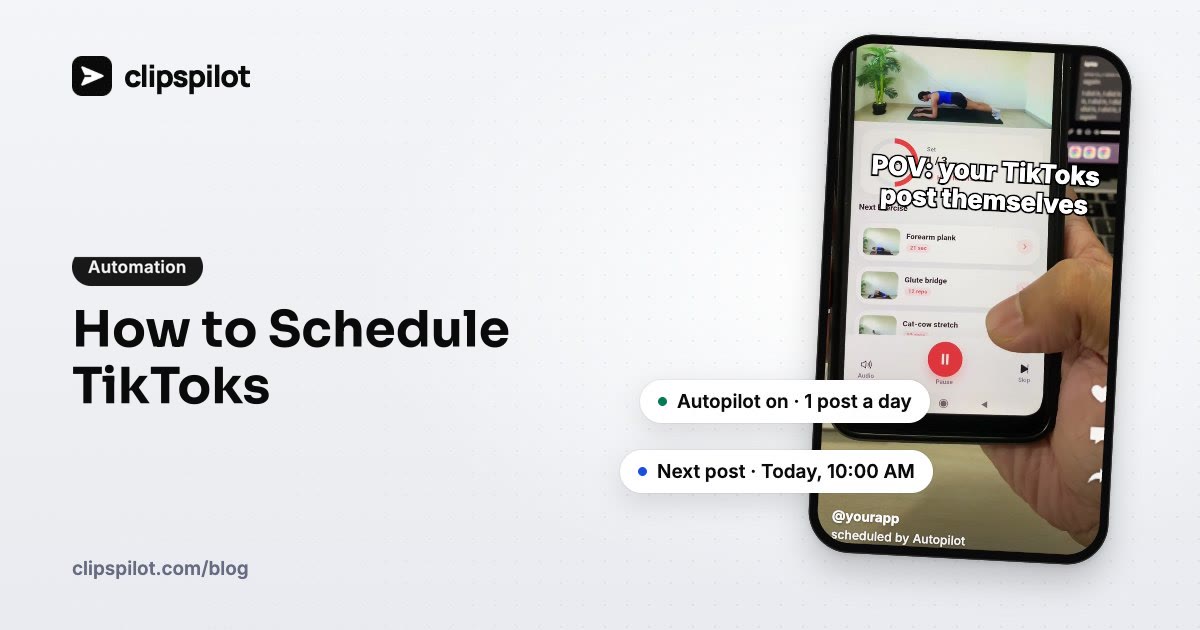
TikTok’ları masaüstünde yerleşik özellikle ücretsiz olarak 10 gün öncesine kadar planlayabilirsin, ama mobil uygulamadan yerleşik olarak planlayamazsın. Uygulama kurucuları ve pazarlamacıları için basit planlama zamanlama sorununu çözer, ama yine de her hafta düzinelerce videoyu elle dışa aktarman gerekir.
İşte masaüstündeki yerleşik planlamanın nasıl çalıştığı, platformun tam sınırları ve algoritmadan ceza almadan birden fazla hesapta ölçeklenebilir bir yayın takvimi kurmanın yolu.
TikTok’lar masaüstünde yerleşik olarak nasıl planlanır (adım adım ve güncel sınırlar)
Yerleşik planlama, web’deki TikTok Studio’nun içinde yer alır. Üçüncü taraf yazılım gerektirmez ama katı kurallarla çalışır.
Masaüstünde planlama için adım adım kontrol listesi
- İçerik Üreticisi ya da İşletme hesabına geç: Kişisel hesaplar gönderi planlayamaz. Mobil uygulamada Ayarlar ve gizlilik > Hesap bölümünden İçerik Üreticisi ya da İşletme profilinde olduğunu kontrol et.
- Masaüstü tarayıcısını aç:
tiktok.com/tiktokstudio(ya datiktok.com/creator-center) adresinden giriş yap. - Videonu yükle: Önceden düzenlenmiş video dosyanı web yükleyicisine sürükle. Yüklemenin ve otomatik telif hakkı kontrolünün bitmesini bekle.
- Meta verileri gir: Açıklamanı yaz, ilgili hashtag’leri ekle, bir kapak karesi seç ve gizlilik ayarlarını belirle (herkese açık, arkadaşlar ya da gizli).
- “Videoyu planla”yı aç: Planlama düğmesini aç, istediğin tarih ve saati seç ve Planla’ya tıkla.
Yerleşik sınırlar referans tablosu
| Sınır | Web’deki yerleşik sınır | Kurucuya etkisi |
|---|---|---|
| Planlama aralığı | 15 dakika ile 10 gün öncesi arası | Bir aylık içeriği önceden toplu planlayamazsın. |
| Mobil uygulamadan planlama | Yerleşik olarak desteklenmiyor | Masaüstü web’i kullanmalı ya da gönderileri mobilden taslaklara göndermelisin. |
| Gönderiyi düzenleme | Planlandıktan sonra kilitlenir | Açıklama, kapak, saat ya da video düzenlenemez. Silip yeniden yüklemen gerekir. |
| Dosya formatları | MP4, WebM | MOV dosyaları web yükleyicisinde sık sık başarısız olur ya da yavaş dönüştürülür. |
| Maksimum dosya boyutu | 1 GB | Yüksek çözünürlüklü 4K dışa aktarımlar sınırı sık sık aşar; 1080p 60fps kullan. |
| Çözünürlük | En az 720p (1080x1920 önerilir) | Yatay 16:9 videolarda siyah bantlar oluşur. |
| Ticari müzik | Web’de kütüphane sınırlı | Trend olan popüler sesler mobil taslaklardan eklenmelidir. |
Doğrudan yayın mı, taslaklara gönderme mi: hangi planlama modunu seçmeli
Sosyal medya araçları ya da otomatik bir TikTok gönderi zamanlayıcı kullanırken iki yayın modun vardır: resmî API ile doğrudan paylaşım ya da TikTok taslaklarına gönderme.
Doğrudan yayın
Doğrudan yayın, hazır gönderiyi planlanan dakikada doğrudan herkese açık akışına gönderir.
- En uygun olduğu durumlar: eskimeyen uygulama ekran kayıtları, ürün incelemeleri, özellik demoları ve otomatik carousel’ler.
- Ödünleşim: Video dosyasındaki sese ya da telifsiz ticari parçalara bağımlı kalırsın. Trend pop şarkılarını kullanamazsın.
Taslaklara gönderme
Taslaklara gönderme, hazırlanan videoyu, hook’u ve açıklamayı doğrudan TikTok mobil uygulamandaki taslaklar klasörüne yönlendirir. Zamanlayıcı, hedef saatinde telefonuna bir anlık bildirim gönderir.
- En uygun olduğu durumlar: TikTok düzenleyicisinde trend ticari ses eklemek, App Store linki eklemek, ürün etiketlemek ya da son bir görsel kontrol yapmak.
- Ödünleşim: Yayınlamak için telefonda elle bir dokunuş gerekir; bu da müdahalesiz otomasyonu bozar.
Karar matrisi: doğrudan yayınla mı, taslaklara mı gönder
| Ölçüt | Doğrudan yayınla | Taslaklara gönder |
|---|---|---|
| Gönderi hacmi | Yüksek (günde 2–3 gönderi) | Düşük ile orta (haftada 3–5 gönderi) |
| Sese bağımlılık | Orijinal seslendirme / demo sesi | Trend viral TikTok sesi gerekir |
| Link / mağaza etiketleri | Gerekmez ya da bio linkiyle halledilir | Akış içinde App Store çapa linki gerekir |
| Kurucunun ayırdığı zaman | Kurulumdan sonra 0 dakika | Mobilde gönderi başına 2 dakika |
Bildirim gelince inceleme için örnek kontrol listesi (taslak modu)
- Anlık bildirim geldi: Gönderiyi TikTok taslaklarında aç.
- “Ses ekle”ye dokun ve trend bir ses seç (seslendirme kullanıyorsan ses seviyesini %5’e ayarla).
- Güvenli alanları kontrol et: Ekrandaki hook metni TikTok’un kullanıcı adıyla ya da sağdaki simgelerle kapanmasın.
- Paylaş’a dokun.
Bir uygulama için yüksek hacimli haftalık TikTok takvimi kurmak
Uygulama pazarlamasında TikTok’ta ne sıklıkla paylaşım yapmalı sorusu hook test etmeye çıkar. Günde 1 ila 3 gönderiyi hedeflemek, spam tespitini tetiklemeden algoritmaya farklı kitle kesimlerini test etmesi için yeterli veri verir.
Genel tavsiyeler çoğu zaman “küresel en iyi saatlerde” paylaşım yapmanı söyler. Uygulamalar için takvimini hedef kullanıcının ana saat dilimindeki günlük alışkanlıklarına göre ayarla:
- 08:30 (sabah yolculuğu): hızlı alışkanlık kontrolleri, verimlilik hook’ları, sabah için zihniyet ipuçları.
- 13:15 (öğle arası): eğlenceli özellik incelemeleri, sorun–çözüm karşılaştırmaları.
- 19:45 (akşam dinlenmesi): eğitici liste carousel’leri, sakin ekran turları.
Örnek 7 günlük, 21 gönderilik planlama tablosu (ABD Doğu saati)
| Gün | Saat | Format | Hedef hook açısı |
|---|---|---|---|
| Pzt | 08:30 | Hook & Demo | Sorun: “Sabah rutinin neden saat 9’a kadar dağılıyor” |
| Pzt | 13:15 | Fotoğraf slideshow’u | Liste: “5 ücretli aboneliğin yerini tutan 5 iOS uygulaması” |
| Pzt | 19:45 | Fade In/Out demosu | Sonuç: “POV: Bu hafta ekran süren epey düştü” |
| Sal | 08:30 | Video + caption | Aykırı: “Alışkanlıklar için karmaşık Notion şablonlarını bırak” |
| Sal | 13:15 | Hook & Demo | Özellik: “Birikmiş fişlerini temizleyen 10 saniyelik buton” |
| Sal | 19:45 | Fotoğraf slideshow’u | Hata: “20’lerinde seni parasız bırakan 3 bütçe hatası” |
| Çar | 08:30 | Hook & Demo | Özdeşleşme: “15 dakikadan fazla odaklanamıyorsan bunu izle” |
| Çar | 13:15 | Fade In/Out demosu | İnceleme: “Gelen kutusu ayıklamasını otomatikleştirmenin yolu” |
| Çar | 19:45 | Fotoğraf slideshow’u | Karşılaştırma: “Tablolar vs otomatik takip uygulamaları” |
| Per | 08:30 | Video + caption | Hızlı ipucu: “Kullanmadığın gizli iPhone widget’ı” |
| Per | 13:15 | Hook & Demo | Sorun: “Sen uğraşma diye 10 ajanda uygulamasını test ettim” |
| Per | 19:45 | Fotoğraf slideshow’u | Liste: “Uzaktan çalışan yazılım mühendislerinin her gün kullandığı 4 araç” |
| Cum | 08:30 | Fade In/Out demosu | Merak: “Apple’ın baştan yerleşik yapması gereken uygulama özelliği” |
| Cum | 13:15 | Hook & Demo | Sonuç: “2.000 fotoğrafı 3 dakikadan kısa sürede nasıl düzenledim” |
| Cum | 19:45 | Fotoğraf slideshow’u | Haftalık özet: “Birikerek büyüyen 5 küçük verimlilik değişikliği” |
| Cmt | 10:00 | Hook & Demo | Hafta sonu sıfırlaması: “Pazar hazırlığı cumartesi sabahı başlar” |
| Cmt | 15:00 | Fotoğraf slideshow’u | Eğitici: “Alışkanlık istiflemenin görsel rehberi” |
| Cmt | 20:00 | Video + caption | Sonuç: “Toplanmış telefon ana ekranım böyle görünüyor” |
| Paz | 10:30 | Fotoğraf slideshow’u | Planlama: “Her pazar yaptığım haftalık değerlendirme kontrol listesi” |
| Paz | 14:00 | Hook & Demo | Sıfırlama: “Pazartesiden önce dijital dağınıklığını temizle” |
| Paz | 19:30 | Fade In/Out demosu | Kanıt: “İş haftamı tam 60 saniyede kuruyorum” |
TikTok fotoğraf slideshow’ları (carousel’ler) otomatik olarak nasıl planlanır
Fotoğraf carousel’leri dikkati standart videolardan farklı bir şekilde tutabilir. İzleyiciler slaytları kendi okuma hızlarında geçer; bu da kaydırıp gitmeden önce onları yakalamak için sana birden fazla şans verir. Yapı hakkında daha fazlasını TikTok fotoğraf slideshow’ları rehberimizde öğrenebilirsin.
Masaüstündeki yerleşik yükleyici ağırlıklı olarak tek MP4 videolarına göre tasarlanmıştır. Carousel’leri elle planlamak, her gün görselleri telefon galerine kaydetmek ve slideshow’u mobil uygulamanın içinde oluşturmak demektir.
Bunu ClipsPilot’ın Slideshow Autopilot’uyla otomatikleştirebilirsin. Fotoğraf koleksiyonları (kendi yüklediklerin ya da ClipsPilot’ın senin için bulduğu fotoğraflar) sağlarsın, bir hook konusu belirlersin ve AI okunaklı tipografiyle (kontur, beyaz kutu ya da yuvarlak şerit gibi) liste slaytları oluşturur. Bunlar daha sonra doğrudan bağlı TikTok hesaplarında planlanır ya da taslaklara gönderilir.
5 slaytlık liste carousel’i için storyboard
- Slayt 1 (hook kartı): Kontrastı yüksek estetik bir fotoğraf. Büyük şerit metin: “Uyku düzenini sessizce düzelten 5 uygulama.”
- Slayt 2 (bağlam/sorun): Minimalist bir yatak odası fotoğrafı. Şerit metin: “1. Telefonunun varsayılan alarmını kullanmayı bırak (oldukça sert bir uyanış).”
- Slayt 3 (değer slaytı): Masa ya da komodin görseli. Beyaz kutu metin: “2. Toplam saat yerine uyanma saatinin düzenli olup olmadığını takip et.”
- Slayt 4 (uygulama çözümü): Dikey 9:16 tuvale yerleştirilmiş uygulama arayüzü ekran görüntüsü. Metin: “3. Barkod tarayana kadar alarmı kapatmayan bir uygulama kullan.”
- Slayt 5 (yumuşak CTA): Sade bir yaşam tarzı fotoğrafı. Konturlu metin: “Bu sabah rutininin tamamını [uygulamanın adı] ile takip ediyorum. Denemek için link bio’da.”
Kopya içerik cezası almadan çoklu hesap takvimlerini yönetmek
Birçok mobil uygulama şirketi aynı ürüne yönlendiren 2 ila 5 hedefli TikTok hesabı çalıştırır. Örneğin bir hesap üniversite öğrencilerinin ders çalışma alışkanlıklarına odaklanır, bir diğeri uzaktan çalışan beyaz yakalıları hedefler, üçüncüsü de DEHB için genel verimlilik ipuçlarını ele alır.
Kopya içerik tuzağı
Aynı MP4 videoyu aynı anda üç hesaba yüklersen, TikTok’un içerik parmak izi sistemi dosyaları kopya olarak işaretleyebilir. İlk hesap genellikle normal dağıtım alır; ikinci ve üçüncü hesapların erişimi çoğu zaman belirgin şekilde düşer.
Birden fazla hesapta güvenle planlamak için:
- Hook’u değiştir: Aynı 10 saniyelik uygulama ekran kaydını farklı giriş hook’larıyla birleştir.
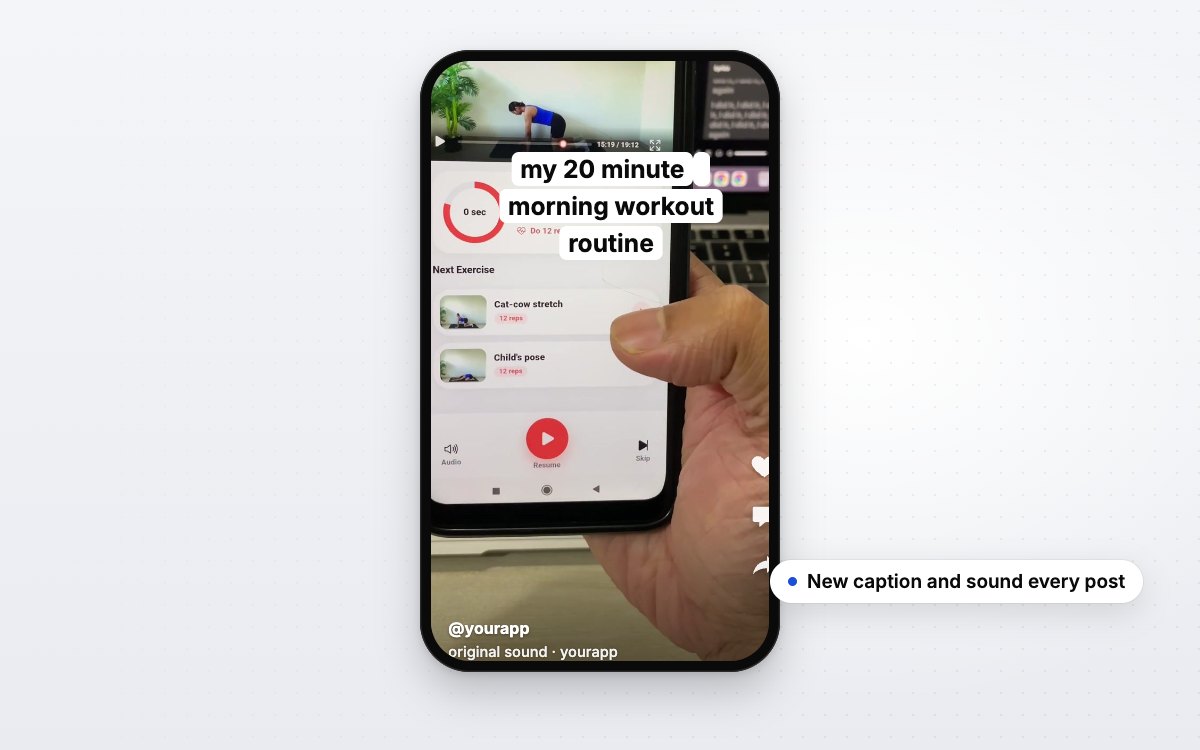
- Sesleri ve açıklamaları değiştir: AI tarafından yazılmış farklı açıklamalar ve ekrandaki metin için farklı konumlar kullan.
- Paylaşım saatlerini kaydır: Birden fazla hesapta asla aynı dakikada yayınlama.
3 hesaplık dağıtım takvimi (1 ana özellik demosu)
| Hesap profili | Hook klibi / ekrandaki metin | Planlanan saat | Hedef açı |
|---|---|---|---|
| Hesap A (öğrenciler) | Öğrenci masası klibi: “Odağımı kaybetmeden sınavlara nasıl son dakika çalışıyorum” | Pzt 08:45 EST | Akademik başarı |
| Hesap B (uzaktan çalışma) | Kafede dizüstü bilgisayar klibi: “Slack’in iş günümü mahvetmesini engelleyen uygulama” | Pzt 12:30 EST | Derin çalışma / kurumsal |
| Hesap C (DEHB ipuçları) | Telefona dokunan POV klibi: “Bunu denemeden önce beynim görevlere başlamayı reddediyordu” | Pzt 17:15 EST | Nöroçeşitli rutinler |
ClipsPilot ile video üretimindeki darboğazı ortadan kaldırmak
Geleneksel bir zamanlayıcı sadece takvimi çözer. Yine de her hafta saatlerce tepki yüzleri çekmek, ekran dokunuşlarını kaydetmek ve CapCut’ta kurguları birleştirmek zorunda kalırsın. Kurgu için zamanın kalmadığında paylaşım takvimin de durur.
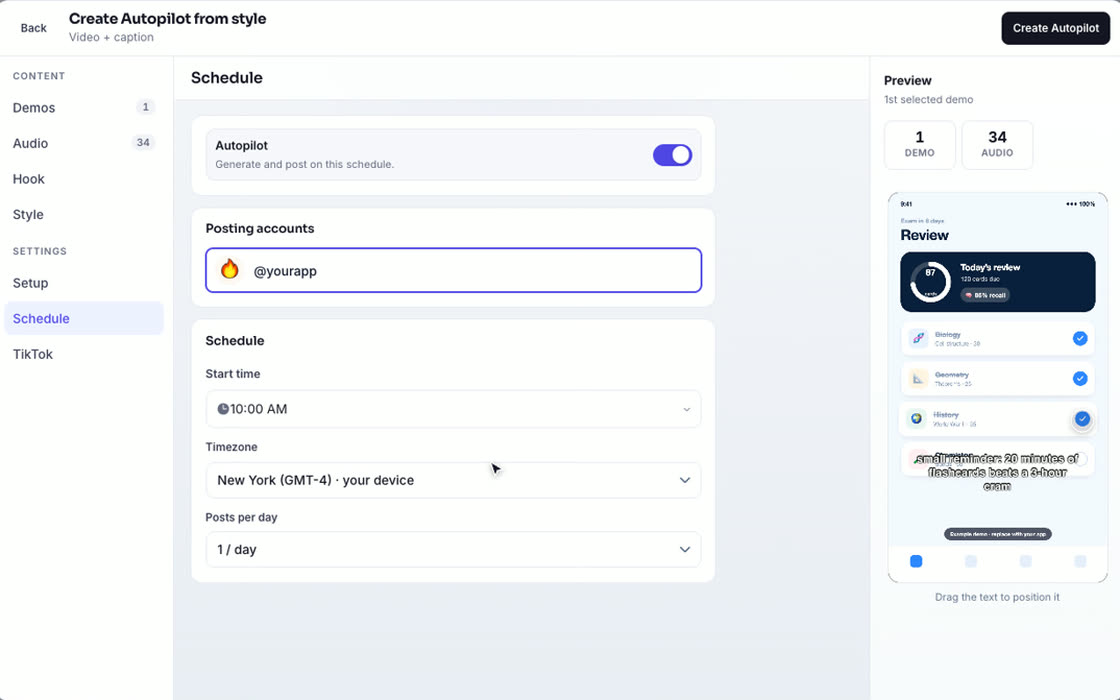
ClipsPilot, üretimi ve planlamayı yalnızca TikTok’ta uygulama pazarlaması için bir araya getirir. Hazır videoları tek tek yüklemek yerine bir Autopilot kurarsın:
- Hook & Demo: Kısa bir tepki hook klibini ekran kaydınla birleştirir.
- Fade In/Out: Ürün demonun üzerine animasyonlu bir hook banner’ı ekler.
- Slideshow Autopilot: Fotoğraf koleksiyonlarından AI tarafından yazılmış liste carousel’leri oluşturur.
- Video + caption: AI tarafından yazılmış metni doğrudan uygulama kaydının üzerine yerleştirir.
Hook yönünü belirler, paylaşım saatlerini ve günlerini seçersin; ClipsPilot da içeriği üretip doğrudan planlar ya da TikTok taslaklarına gönderir.
Zaman ve maliyet karşılaştırma tablosu
| İş akışı | Aylık gönderi hacmi | Üretim süresi | Aylık araç maliyeti |
|---|---|---|---|
| Manuel kurgu + genel zamanlayıcı (CapCut + Buffer / Later) | 30 video | ~18 saat | ~15–50 $/ay |
| ClipsPilot Pro | 100 gönderi (video + slideshow) | ~30 dakika kurulum | 19 $/ay |
| ClipsPilot Growth | 300 gönderi (20 Autopilot) | ~1 saat kurulum | 39 $/ay |
| ClipsPilot Agency | 2.000 gönderi (çoklu hesap) | ~2 saat kurulum | 149 $/ay |
Takvimini kurmadan önce ilk açıları bulmak için yardıma ihtiyacın varsa, fikirleri ücretsiz TikTok hook oluşturucumuzla test et.
TikTok planlamasında sorun giderme ve yayın sonrası QA
Planlanan gönderiler zaman zaman başarısız olabilir. Akışın kesintisiz devam etmesi için bu kontrolü düzenli olarak yap.
Planlanan TikTok’lar neden yayınlanmaz
- Hesap yetkisinin süresi dolmuş: Üçüncü taraf araçların paylaşım izinlerinin süresi zaman zaman dolar. Sıradaki gönderiler hata gösteriyorsa TikTok hesabını ayarlardan yeniden bağla.
- En-boy oranı reddi: TikTok, standart dikey mobil boyutlardan sapan videoları reddeder. Demo videolarının 9:16 (1080x1920 piksel) olarak dışa aktarıldığından emin ol.
- Ses telif uyuşmazlıkları: API ile doğrudan yayınlıyorsan, aktif bir ticari lisans olmadan ticari parçalar kullanmak videonun sessize alınmasına ya da reddedilmesine yol açar. Orijinal ses kullan ya da taslaklar üzerinden ilerle.
Planlanan gönderiler için haftalık kontrol listesi
- Takvim kuyruğunu incele: Her pazartesi içerik takvimini kontrol et ve tüm bağlı hesaplarda 7 tam günlük gönderinin planlandığından emin ol.
- 48 saatlik metrikleri kontrol et: Hangi planlanmış hook’ların ortalamanın üzerinde izlenme süresi ve link tıklaması getirdiğini bul. Bir sonraki Autopilot hook partisini bu temalara yönlendir.
- TikTok taslaklarını gözden geçir: Taslak modunu kullanıyorsan yayınlananları temizle ve sıradaki taslaklarda hedef seslerin sabitlendiğinden emin ol.
- Profil linki takibini doğrula: Bio linkindeki atıf parametrelerinin (UTM) aktif olduğunu ve kurulumları doğru kaydettiğini kontrol et.
Sık sorulan sorular
Mobil uygulamadan TikTok’ları ücretsiz planlayabilir misin?
Hayır. TikTok, mobil uygulamada yerleşik planlamayı desteklemiyor. Ücretsiz ve yerleşik olarak planlamak için masaüstü tarayıcıda TikTok Studio’ya giriş yapman gerekir. Alternatif olarak, planlanan gönderileri telefonundaki taslaklar klasörüne gönderen bir planlama aracı kullanabilirsin.
TikTok videoları ne kadar önceden planlanabilir?
TikTok’un yerleşik web yükleyicisi, videoları 15 dakika ile 10 gün öncesi arasında planlamana izin verir. Özel üçüncü taraf otomasyon araçları gönderileri kendi takvimlerinde aylar öncesinden sıraya koyabilir ve planlanan tarih geldiğinde resmî API üzerinden yayınlayabilir.
TikTok’ları planlamak algoritmada erişimi ya da izlenmeleri düşürür mü?
Hayır. TikTok’un öneri algoritması videoları izlenme süresi, tamamlanma oranı, paylaşımlar ve etkileşime göre değerlendirir. Resmî Content Posting API ile yayınlanan ya da masaüstündeki TikTok Studio ile planlanan videolar, uygulamadan elle paylaşılan videolarla aynı şekilde değerlendirilir.
TikTok fotoğraf slideshow’larını planlayabilir misin, yoksa sadece MP4 videoları mı?
TikTok’un masaüstündeki yerleşik yükleyicisi ağırlıklı olarak video dosyaları için tasarlanmıştır. Yerleşik fotoğraf carousel’lerini otomatik olarak planlamak için ClipsPilot’ın Slideshow Autopilot’u gibi bir araç kullan; çok görselli liste slaytları oluşturur ve bunları carousel olarak yayınlar ya da taslaklarına gönderir.
Sıraya alınan bir TikTok gönderisini sonradan düzenleyebilir misin?
TikTok’un masaüstündeki yerleşik yükleyicisinde hayır. Yerleşik bir gönderi planlandıktan sonra videosu, açıklaması, kapağı ve planlanan saati kilitlenir. Bir hata fark edersen planlanan gönderiyi silip yeniden yüklemen gerekir.
Birden fazla TikTok hesabına aynı anda nasıl gönderi planlanır?
Masaüstündeki yerleşik planlama, her hesaptan ayrı ayrı çıkış yapıp giriş yapmanı gerektirir. Birden fazla hesabı verimli şekilde yönetmek için hesaplarını ClipsPilot gibi bir araca bağla, her hesap için Autopilot’lar yapılandır ve kopya içerik işaretlerinden kaçınmak için farklı paylaşım takvimleri belirle.