
Como agendar posts no TikTok para apps (guia TikTok inplannen)
Aprenda a agendar posts no TikTok pelo TikTok Web Studio e com ferramentas automáticas para criar um fluxo constante de marketing do seu app.
Se você quer saber como agendar posts no TikTok (em holandês, "tiktok inplannen"), dá para fazer de graça pelo TikTok Web Studio no computador, com até 10 dias de antecedência, ou usar ferramentas de agendamento para automatizar no longo prazo. Para fundadores e profissionais de marketing de apps, uma agenda recorrente garante visibilidade constante na página Para Você (FYP) sem passar horas subindo vídeos à mão todos os dias.
Veja como funciona o agendamento nativo do TikTok, onde ele deixa a desejar no marketing de apps e como automatizar a criação e o agendamento de vídeos numa fila confiável.
Como funciona o agendamento nativo do TikTok (Web Studio e rascunhos)
O TikTok tem um agendador próprio, acessível pelo navegador do computador em tiktok.com. Contas de Criador e Empresa podem usar o Web Studio para subir vídeos já editados e definir a data de publicação.
Passo a passo do agendador web
- Entre pelo computador: acesse tiktok.com no navegador e entre na sua conta de Criador ou Empresa.
- Envie o arquivo: clique em Carregar no canto superior direito. Arraste seu MP4 vertical (proporção 9:16, 1080x1920 pixels).
- Legenda e capa: escreva a legenda, adicione hashtags relevantes, escolha o quadro de capa e o texto da capa.
- Ative o agendamento: ligue a opção Agendar vídeo.
- Escolha data e hora: escolha a data (até 10 dias à frente) e o horário, em intervalos de 15 minutos.
- Agende o post: clique em Agendar. Seu vídeo entra na fila nos servidores do TikTok.
Agendador web nativo vs. rascunhos no celular
| Recurso | Agendador web nativo do TikTok | Rascunhos no app do TikTok |
|---|---|---|
| Plataforma | Navegador no computador (tiktok.com) | App para iOS e Android |
| Prazo máximo | Até 10 dias de antecedência | Ilimitado (salvo no aparelho) |
| Publicação automática | Sim (publica sozinho no horário marcado) | Não (precisa tocar em publicar) |
| Edição de áudio | Limitada ao áudio enviado ou sons da web | Acesso completo à biblioteca de áudios em alta |
| Slideshows de fotos | Suporte básico | Edição completa de carrossel |
O agendamento nativo no computador funciona bem se você já tem os MP4 prontos. Mas tem limites claros: no máximo 10 dias, sem envio em massa, só no computador e sem um jeito automático de gerar vídeos ou carrosséis a partir das capturas de tela do seu app.
Agendamento nativo vs. fluxos com ferramentas automáticas
Quando o marketing do app cresce para 2–3 posts por dia em vários ângulos, o agendamento manual trava rápido. Você bate no limite de 10 dias o tempo todo e passa horas subindo gravações de tela uma por uma.
Plataformas de agendamento como o ClipsPilot resolvem esse gargalo gerando criativos automaticamente a partir dos materiais do seu app e agendando com meses de antecedência.
Comparação: TikTok Web nativo vs. agendador dedicado
| Recurso | TikTok Web nativo | Agendador dedicado (ClipsPilot) |
|---|---|---|
| Prazo de agendamento | Máximo de 10 dias | Ilimitado / fila em massa |
| Criação de criativos | Nenhuma (só sobe vídeo pronto) | Automática (slideshows, Hook & Demo, legendas) |
| Revisão por rascunhos | Não envia rascunhos pelo computador | Envia posts gerados direto para os rascunhos do TikTok |
| Várias contas | Troca de login manual | Várias contas num só painel |
| Carrosséis de fotos | Montagem manual dos slides | Carrosséis de lista automáticos com o Slideshow Autopilot |
A revisão por rascunhos funciona especialmente bem para fundadores de apps: em vez de publicar na hora, os posts automáticos vão para os rascunhos do app do TikTok no celular. Assim você faz ajustes rápidos, como adicionar um áudio em alta ou refinar as hashtags, antes de tocar em publicar.
Montando uma agenda semanal eficiente de TikTok para apps
Para uma conta nova de app, constância vale mais que picos de volume. Mirar em 1 a 3 posts por dia gera bons dados de teste sem derrubar a qualidade. Leia nosso guia sobre com que frequência postar no TikTok para mais detalhes.
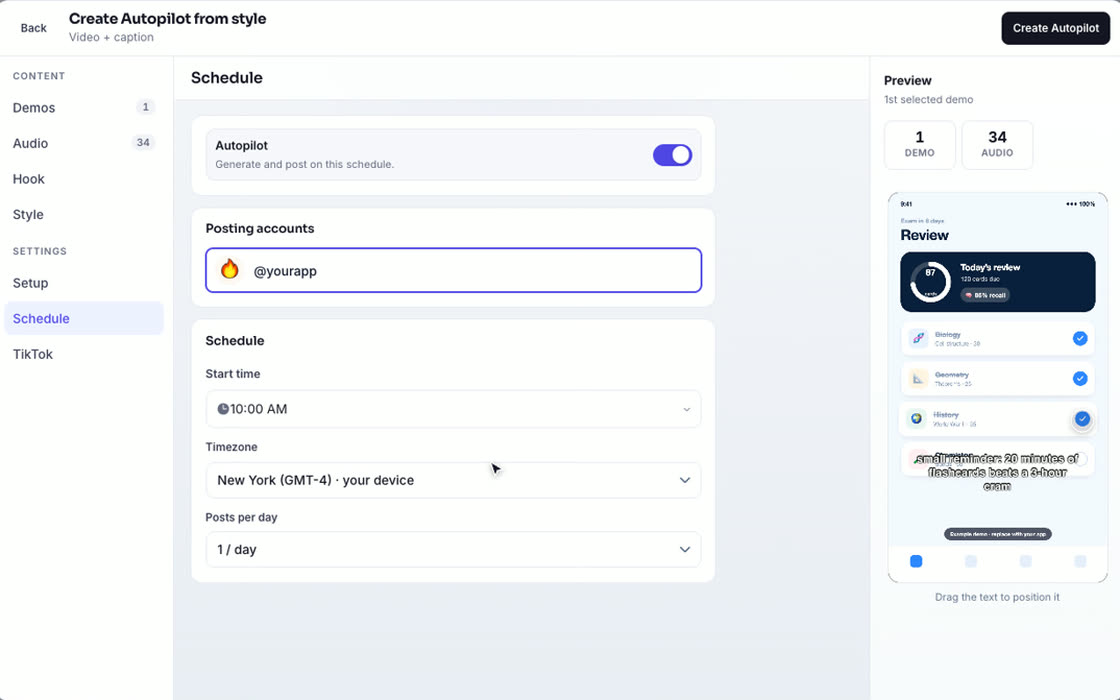
Em vez de postar em "horários de pico" genéricos, ligue seus horários ao fuso do seu público (por exemplo, EST ou PST para apps voltados ao mercado americano).
Matriz de agendamento de 7 dias para apps
| Dia | Horário 1 (manhã) | Horário 2 (tarde) | Horário 3 (noite) |
|---|---|---|---|
| Segunda | Hook & Demo (foco no problema) | Slideshow (lista de 5 erros) | Video + caption (destaque de recurso) |
| Terça | Banner Fade In/Out | Hook & Demo (foco no resultado) | Slideshow (seleção de apps) |
| Quarta | Slideshow (dicas e truques) | Video + caption (onboarding) | Hook & Demo (gancho do contra) |
| Quinta | Hook & Demo (ângulo POV) | Slideshow (lista de produtividade) | Banner Fade In/Out |
| Sexta | Video + caption (demo da interface) | Hook & Demo (antes/depois) | Slideshow (checklist do fim de semana) |
| Sábado | Slideshow (fotos selecionadas) | Hook & Demo (melhor recurso) | Video + caption (dica rápida) |
| Domingo | Hook & Demo (preparar a semana) | Banner Fade In/Out | Slideshow (lista das melhores ferramentas) |
Misturar formatos, combinando vídeos Hook & Demo com slideshows de texto, deixa seu feed variado e evita o cansaço do público.
Criação em lote e agendamento em massa: dos clipes de demo à fila
Você não precisa gravar vídeos novos todo dia. Uma única sessão de 1 hora pode render 14 dias de conteúdo agendado no TikTok.
Exemplo prático de produção em lote
- Tempo: 1 hora
- Insumos: 3 gravações curtas da tela do app (10 segundos cada) + 1 coleção de fotos (imagens enviadas ou fotos encontradas para você)
- Resultado: 30 posts agendados no TikTok em 2 contas do app ao longo de 14 dias
Na prática:
- Grave os clipes principais: capture 3 fluxos diferentes (por exemplo, onboarding, a ação principal do app, uma métrica-chave do painel).
- Gere variações: combine os clipes de demo com textos de gancho gerados por IA, criando várias versões Hook & Demo e Fade In/Out. Saiba mais no nosso guia de automação do TikTok.
- Monte carrosséis: use sua biblioteca de fotos para gerar carrosséis de lista com texto em destaque e alto contraste.
- Coloque na fila: defina horários recorrentes no calendário de agendamento em massa. Os posts vão ao ar sozinhos ou chegam aos seus rascunhos do TikTok no horário.
Revisão por rascunhos do TikTok: controle de qualidade antes de publicar
Publicar direto funciona bem para formatos já testados, mas mandar os posts primeiro para os rascunhos do TikTok é uma rede de segurança para ângulos novos.
Checklist de 5 pontos para revisar rascunhos
- Legibilidade: o texto na tela contrasta bem com a imagem ou o vídeo de fundo?
- Zona segura: algum texto fica escondido pelos ícones à direita (curtir, comentar, compartilhar) ou pela legenda embaixo?
- Tempo do gancho: o banner do gancho aparece logo no primeiro quadro (0,0 a 1,5 s)?
- Formato da legenda: as hashtags são relevantes e a chamada para o link da bio está certa?
- Áudio: a narração ou o som de fundo estão equilibrados para o áudio do app ficar nítido?
Quando o desempenho do formato estabilizar, mude o Autopilot de "Enviar para rascunhos" para "Publicar direto" e automatize o feed por completo.
Escrevendo ganchos para TikToks agendados que prendem a atenção
Os primeiros 2 segundos decidem se o algoritmo vai levar seu vídeo agendado para a página Para Você. Se o gancho não parar a rolagem, ninguém vê o resto da demo do app.
Use fórmulas prontas ou crie variações com nosso gerador grátis de ganchos para TikTok.
5 ganchos prontos para marketing de apps
- Gancho POV (Hook & Demo): "POV: você finalmente achou um app que resolve [dor] em 30 segundos."
- Gancho de problema (Fade In/Out): "Pare de usar planilha para [tarefa]. Faça isto no lugar."
- Gancho de resultado surpreendente (Video + caption): "Como cortei 5 horas de trabalho esta semana com um truque visual."
- Gancho de lista (Slideshow Autopilot): "5 apps escondidos que parecem proibidos de tão bons."
- Gancho de curiosidade (Hook & Demo): "O verdadeiro motivo de o seu [fluxo de trabalho] dar errado toda segunda."
Ganchos diretos com gravações rápidas da tela do app dão contexto imediato a quem assiste.
Checklist antes de clicar em Agendar
Antes de confirmar qualquer lote, passe por esta checklist para evitar erros de formato:
- Dimensões: confirme que vídeos e fotos estão na vertical 9:16 (1080x1920 pixels).
- Margem segura: mantenha os textos dentro dos 80% centrais da tela.
- Estilo do texto: verifique se o gancho tem contraste legível (texto branco com contorno, faixa arredondada ou caixa branca).
- Contas certas: confira se cada variação está ligada à conta do TikTok correta.
- Fuso horário: verifique se a agenda segue os horários de pico locais do seu público, e não o horário do servidor.
Combinando os recursos nativos do TikTok com sistemas de criação automática como o ClipsPilot, quem faz marketing de apps consegue agendar posts que convertem, com constância e sem esforço manual diário.
Perguntas frequentes
Posso agendar TikToks de graça pelo próprio TikTok?
Sim, você pode agendar TikToks de graça pelo computador em tiktok.com (TikTok Web Studio). O recurso está disponível sem custo para contas de Criador e Empresa.
Com quanta antecedência dá para agendar um TikTok?
Pelo Web Studio nativo do TikTok, você agenda vídeos com até 10 dias de antecedência. Com ferramentas externas de automação como o ClipsPilot, dá para planejar mais à frente.
Por que não consigo agendar TikToks pelo app no celular?
No app do TikTok você só pode salvar posts como rascunhos, sem agendar data e hora. O agendamento direto só funciona pelo navegador no computador ou pela API oficial do TikTok, por meio de ferramentas externas.
É melhor publicar TikToks direto ou passar pelos rascunhos?
Para ângulos novos, vale mandar os posts primeiro para os rascunhos do TikTok. Assim você confere o texto na tela e adiciona um áudio popular antes de publicar. Quando um formato estiver indo bem, passe para a publicação automática direta.
Qual a diferença entre um agendador comum de redes sociais e um agendador específico de TikTok como o ClipsPilot?
Um agendador comum (como Buffer ou Hootsuite) só agenda arquivos de vídeo já prontos. Uma ferramenta específica de TikTok como o ClipsPilot gera o conteúdo automaticamente (como vídeos Hook & Demo e carrosséis de fotos) a partir dos materiais do seu app e já o agenda.