
Como agendar TikToks: configuração nativa, limites e automação
Aprenda a agendar TikToks no computador, entender os limites da plataforma, evitar punições em várias contas e automatizar postagens em volume para apps.
Você pode agendar TikToks de forma nativa e gratuita no computador com até 10 dias de antecedência, mas não pelo app no celular. Para fundadores e profissionais de marketing de apps, o agendamento básico resolve o horário, mas ainda deixa você renderizando dezenas de vídeos à mão toda semana.
Veja como funciona o agendamento nativo no computador, quais são os limites exatos da plataforma e como montar uma agenda de publicação escalável em várias contas sem ser punido pelo algoritmo.
Como agendar TikToks de forma nativa no computador (passo a passo e limites atuais)
O agendamento nativo faz parte do TikTok Studio na web. Não exige nenhum software de terceiros, mas segue regras rígidas.
Checklist passo a passo para agendar no computador
- Mude para uma conta Criador ou Empresa: contas pessoais não podem agendar posts. Confira no app em Configurações e privacidade > Conta se você está num perfil Criador ou Empresa.
- Abra o navegador no computador: entre em
tiktok.com/tiktokstudio(outiktok.com/creator-center). - Envie seu vídeo: arraste o arquivo de vídeo já editado para o carregador web. Espere o upload e a verificação automática de direitos autorais terminarem.
- Preencha os metadados: escreva a legenda, adicione hashtags relevantes, escolha o quadro de capa e defina a privacidade (público, amigos ou privado).
- Ative "Agendar vídeo": ligue a opção de agendamento, escolha a data e o horário e clique em Agendar.
Tabela de referência dos limites nativos
| Limite | Limite nativo na web | Impacto para o fundador |
|---|---|---|
| Janela de agendamento | De 15 minutos a 10 dias de antecedência | Não dá para deixar um mês inteiro de conteúdo pronto. |
| Agendamento pelo app | Não suportado nativamente | É preciso usar a web no computador ou mandar posts para os rascunhos pelo celular. |
| Edição do post | Bloqueada depois de agendado | Não dá para editar legenda, capa, horário nem vídeo. É preciso apagar e enviar de novo. |
| Formatos de arquivo | MP4, WebM | Arquivos MOV costumam falhar ou converter devagar no carregador web. |
| Tamanho máximo | 1 GB | Renderizações 4K costumam passar do limite; use 1080p a 60 fps. |
| Resolução | Mínimo de 720p (1080x1920 recomendado) | Vídeos horizontais 16:9 ganham faixas pretas. |
| Música comercial | Biblioteca limitada na web | Áudios populares em alta precisam ser adicionados pelos rascunhos no celular. |
Publicação direta ou envio para rascunhos: qual modo de agendamento escolher
Ao usar ferramentas de redes sociais ou um agendador de posts para TikTok automatizado, você tem dois modos de publicação: postagem direta pela API oficial ou envio para os rascunhos do TikTok.
Publicação direta
A publicação direta envia o post pronto direto para o seu feed público no minuto agendado.
- Ideal para: gravações de tela do app que não envelhecem, análises do produto, demos de recursos e carrosséis automatizados.
- Contrapartida: você depende do som que já está no arquivo de vídeo ou de faixas comerciais livres de royalties. Não dá para usar músicas pop em alta.
Envio para rascunhos
O envio para rascunhos leva o vídeo, o gancho e a legenda prontos direto para a pasta de rascunhos do app do TikTok. O agendador manda uma notificação para o seu celular no horário escolhido.
- Ideal para: adicionar áudio comercial em alta dentro do editor do TikTok, incluir links da App Store, marcar produtos ou fazer uma última checagem visual.
- Contrapartida: exige um toque manual no celular para publicar, o que quebra a automação sem intervenção.
Matriz de decisão: publicar direto ou mandar para rascunhos
| Critério | Publicar direto | Mandar para rascunhos |
|---|---|---|
| Volume de posts | Alto (2–3 posts/dia) | Baixo a médio (3–5 posts/semana) |
| Dependência de áudio | Narração original / áudio da demo | Exige som viral em alta no TikTok |
| Link / marcação da loja | Não é preciso ou fica no link da bio | Exige link âncora da App Store no feed |
| Tempo do fundador | 0 minutos depois de configurar | 2 minutos por post no celular |
Checklist ilustrativo de revisão pela notificação (modo rascunhos)
- Notificação recebida: abra o post nos rascunhos do TikTok.
- Toque em "Adicionar som" e escolha um áudio em alta (deixe o volume do som em 5% se houver narração).
- Confira as zonas seguras: o texto do gancho na tela não pode ficar coberto pelo nome de usuário nem pelos ícones da direita.
- Toque em Postar.
Como montar uma agenda semanal de TikTok em alto volume para um app
No marketing de apps, com que frequência postar no TikTok se resume a testar ganchos. Mirar em 1 a 3 posts por dia dá ao algoritmo dados suficientes para testar diferentes grupos de público sem acionar a detecção de spam.
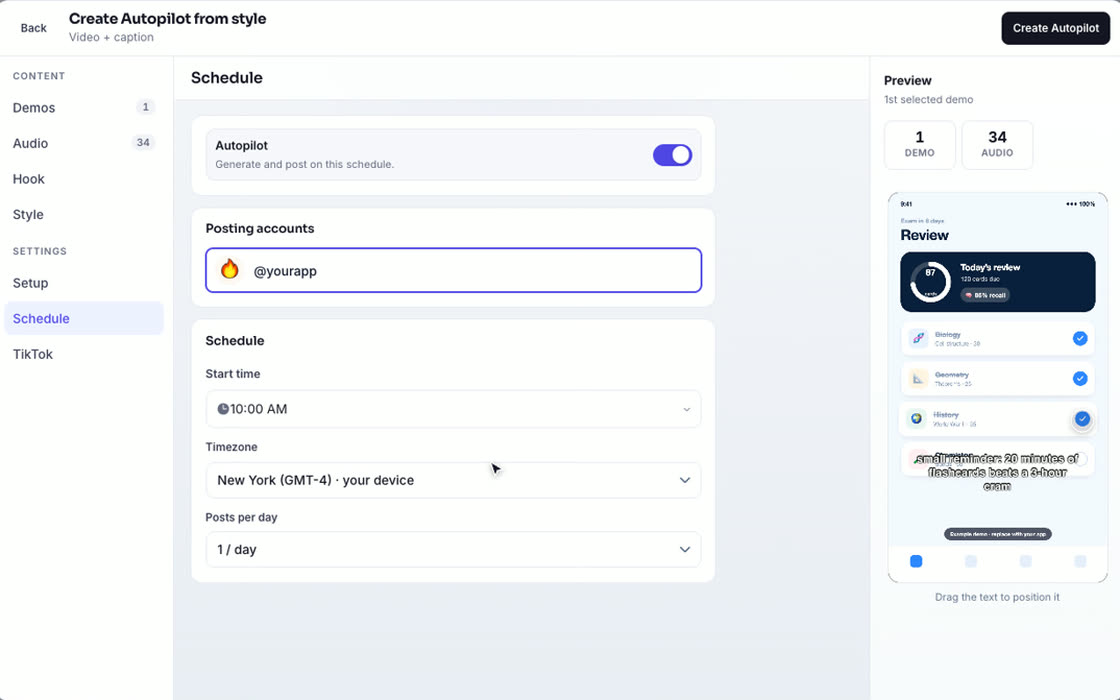
Conselhos genéricos costumam mandar postar nos "melhores horários globais". Para apps, alinhe a agenda aos hábitos diários do seu usuário-alvo no fuso principal dele:
- 08:30 (a caminho do trabalho): checagens rápidas de hábitos, ganchos de produtividade, dicas para começar o dia.
- 13:15 (hora do almoço): análises divertidas de recursos, comparações de problema e solução.
- 19:45 (fim do dia): carrosséis educativos em lista, tutoriais de tela mais tranquilos.
Exemplo de grade de 7 dias com 21 posts (horário da costa leste dos EUA)
| Dia | Horário | Formato | Ângulo de gancho |
|---|---|---|---|
| Seg | 08:30 | Hook & Demo | Problema: "Por que sua rotina matinal desmorona até as 9h" |
| Seg | 13:15 | Slideshow de fotos | Lista: "5 apps de iOS que substituem 5 assinaturas pagas" |
| Seg | 19:45 | Demo Fade In/Out | Resultado: "POV: seu tempo de tela caiu bastante esta semana" |
| Ter | 08:30 | Video + caption | Contrário: "Pare de usar templates complexos do Notion para hábitos" |
| Ter | 13:15 | Hook & Demo | Recurso: "O botão de 10 segundos que zera seus recibos acumulados" |
| Ter | 19:45 | Slideshow de fotos | Erro: "3 erros de orçamento que te deixam sem dinheiro aos 20 e poucos" |
| Qua | 08:30 | Hook & Demo | Identificação: "Se você não consegue se concentrar por mais de 15 minutos, assista a isto" |
| Qua | 13:15 | Demo Fade In/Out | Análise: "Como automatizar a triagem da sua caixa de entrada" |
| Qua | 19:45 | Slideshow de fotos | Comparação: "Planilhas vs. apps de controle automático" |
| Qui | 08:30 | Video + caption | Dica rápida: "O widget escondido do iPhone que você não usa" |
| Qui | 13:15 | Hook & Demo | Problema: "Testei 10 apps de agenda para você não precisar" |
| Qui | 19:45 | Slideshow de fotos | Lista: "4 ferramentas que engenheiros de software remotos usam todo dia" |
| Sex | 08:30 | Demo Fade In/Out | Curiosidade: "O recurso de app que a Apple deveria ter criado" |
| Sex | 13:15 | Hook & Demo | Resultado: "Como organizei 2.000 fotos em menos de 3 minutos" |
| Sex | 19:45 | Slideshow de fotos | Resumo da semana: "5 pequenas mudanças de produtividade que se acumulam" |
| Sáb | 10:00 | Hook & Demo | Reset de fim de semana: "A preparação de domingo começa no sábado de manhã" |
| Sáb | 15:00 | Slideshow de fotos | Educativo: "Guia visual para empilhar hábitos" |
| Sáb | 20:00 | Video + caption | Resultado: "Como fica minha tela inicial organizada" |
| Dom | 10:30 | Slideshow de fotos | Planejamento: "A checklist de revisão semanal que faço todo domingo" |
| Dom | 14:00 | Hook & Demo | Reset: "Limpe a bagunça digital antes de segunda" |
| Dom | 19:30 | Demo Fade In/Out | Prova: "Organizando minha semana de trabalho em 60 segundos" |
Como agendar slideshows de fotos (carrosséis) no TikTok automaticamente
Carrosséis de fotos podem prender a atenção de um jeito diferente dos vídeos comuns. O espectador passa os slides no próprio ritmo de leitura, o que dá várias chances de fisgá-lo antes que ele role a tela. Saiba mais sobre a estrutura no nosso guia de slideshows de fotos no TikTok.
O carregador nativo no computador atende principalmente a vídeos MP4 únicos. Agendar carrosséis à mão significa salvar as imagens no rolo da câmera e montar o slideshow dentro do app todos os dias.
Você pode automatizar isso com o Slideshow Autopilot do ClipsPilot. Você fornece coleções de fotos (seus próprios uploads ou fotos que o ClipsPilot encontra para você), define um tema de gancho, e a IA gera slides em lista com tipografia legível (como contorno, caixa branca ou faixa arredondada). Depois eles são agendados direto nas suas contas do TikTok conectadas ou enviados para os rascunhos.
Roteiro de um carrossel em lista com 5 slides
- Slide 1 (cartão de gancho): foto estética de alto contraste. Texto grande em faixa: "5 apps que arrumam sua rotina de sono sem alarde."
- Slide 2 (contexto/dor): foto de quarto minimalista. Texto em faixa: "1. Pare de usar o alarme padrão do celular (é um jeito brusco de acordar)."
- Slide 3 (slide de valor): imagem de mesa ou criado-mudo. Texto em caixa branca: "2. Acompanhe a regularidade do horário de acordar, não o total de horas."
- Slide 4 (solução com o app): captura de tela do app num quadro vertical 9:16. Texto sobreposto: "3. Use um app que só desliga o alarme quando você escaneia um código de barras."
- Slide 5 (CTA suave): foto de estilo de vida limpa. Texto com contorno: "Acompanho toda essa rotina matinal no [nome do seu app]. Link na bio para testar."
Como gerenciar agendas em várias contas sem punição por conteúdo duplicado
Muitas empresas de apps mantêm de 2 a 5 contas de TikTok segmentadas que apontam para o mesmo produto. Por exemplo, uma conta foca em hábitos de estudo de universitários, outra em profissionais em home office e uma terceira em dicas gerais de produtividade para TDAH.
A armadilha do conteúdo duplicado
Se você envia exatamente o mesmo MP4 em três contas ao mesmo tempo, o sistema de identificação de conteúdo do TikTok pode marcar os arquivos como duplicados. A primeira conta tende a ter distribuição normal; as outras costumam ter um alcance bem menor.
Para agendar em várias contas com segurança:
- Varie o gancho: combine a mesma gravação de tela de 10 segundos do app com ganchos de abertura diferentes.
- Troque áudios e legendas: use legendas diferentes escritas por IA e posições diferentes para o texto na tela.
- Escalone os horários: nunca publique em várias contas no mesmo minuto.
Agenda de distribuição em 3 contas (1 demo de recurso principal)
| Perfil da conta | Clipe de gancho / texto na tela | Horário agendado | Ângulo |
|---|---|---|---|
| Conta A (estudantes) | Clipe de mesa de estudante: "Como eu estudo para a prova sem perder o foco" | Seg às 08:45 EST | Desempenho acadêmico |
| Conta B (home office) | Clipe de notebook num café: "O app que impede o Slack de arruinar meu dia de trabalho" | Seg às 12:30 EST | Trabalho focado / corporativo |
| Conta C (dicas para TDAH) | Clipe POV tocando no celular: "Meu cérebro se recusava a começar as tarefas até eu testar isto" | Seg às 17:15 EST | Rotinas neurodivergentes |
Como acabar com o gargalo da criação de vídeos com o ClipsPilot
Um agendador tradicional só resolve o calendário. Você ainda precisa passar horas toda semana gravando reações, gravando toques na tela e montando edições no CapCut. Quando falta tempo para editar, sua agenda de postagem para.
O ClipsPilot une criação e agendamento exclusivamente para o marketing de apps no TikTok. Em vez de enviar vídeos prontos um por um, você configura um Autopilot:
- Hook & Demo: junta um clipe curto de reação como gancho com a sua gravação de tela.
- Fade In/Out: adiciona um banner de gancho animado sobre a demo do produto.
- Slideshow Autopilot: cria carrosséis em lista escritos por IA a partir de coleções de fotos.
- Video + caption: sobrepõe um texto escrito por IA direto na gravação do app.
Você define a direção do gancho, escolhe os horários e dias de postagem, e o ClipsPilot gera o conteúdo e o agenda direto ou manda para os rascunhos do TikTok.
Tabela comparativa de tempo e custo
| Fluxo | Volume mensal de posts | Tempo de produção | Custo mensal da ferramenta |
|---|---|---|---|
| Edição manual + agendador genérico (CapCut + Buffer / Later) | 30 vídeos | ~18 horas | ~US$ 15–50/mês |
| ClipsPilot Pro | 100 posts (vídeos + slideshows) | ~30 minutos de configuração | US$ 19/mês |
| ClipsPilot Growth | 300 posts (20 Autopilots) | ~1 hora de configuração | US$ 39/mês |
| ClipsPilot Agency | 2.000 posts (várias contas) | ~2 horas de configuração | US$ 149/mês |
Se precisar de ajuda para pensar nos primeiros ângulos antes de montar a agenda, teste ideias com o nosso gerador de ganchos para TikTok grátis.
Solução de problemas no agendamento do TikTok e QA depois da publicação
Posts agendados às vezes falham. Faça esta auditoria regular para manter o fluxo sem interrupções.
Por que TikToks agendados não são publicados
- Autorização da conta expirada: as permissões de postagem de ferramentas de terceiros expiram de tempos em tempos. Se os posts na fila mostrarem erros, reconecte sua conta do TikTok nas configurações.
- Proporção rejeitada: o TikTok rejeita vídeos fora das dimensões verticais padrão de celular. Garanta que suas demos sejam renderizadas em 9:16 (1080x1920 pixels).
- Problemas de direitos autorais no áudio: se você publica direto pela API, usar faixas comerciais sem uma licença comercial ativa faz o vídeo ser silenciado ou rejeitado. Use áudio original ou passe pelos rascunhos.
Checklist semanal de auditoria dos posts agendados
- Revise a fila do calendário: confira o calendário de conteúdo toda segunda para garantir 7 dias completos de posts agendados em todas as contas conectadas.
- Confira as métricas de 48 horas: identifique quais ganchos agendados tiveram tempo de exibição e cliques no link acima da média. Direcione o próximo lote de ganchos do Autopilot para esses temas.
- Inspecione os rascunhos do TikTok: se usa o modo rascunhos, limpe os itens já publicados e garanta que os próximos rascunhos tenham os sons escolhidos fixados.
- Verifique o rastreamento do link do perfil: confira se os parâmetros de atribuição (UTMs) do link da bio estão ativos e registrando as instalações corretamente.
Perguntas frequentes
Dá para agendar TikToks de graça pelo app no celular?
Não. O TikTok não tem agendamento nativo dentro do app. Para agendar de graça de forma nativa, entre no TikTok Studio pelo navegador do computador. Outra opção é usar uma ferramenta de agendamento que manda os posts agendados para a pasta de rascunhos do celular.
Com quanta antecedência dá para agendar vídeos no TikTok?
O carregador nativo do TikTok na web permite agendar vídeos com antecedência de 15 minutos a 10 dias. Ferramentas de automação de terceiros podem enfileirar posts com meses de antecedência no próprio calendário e publicá-los pela API oficial quando chega a data.
Agendar TikToks prejudica o alcance ou as visualizações no algoritmo?
Não. O algoritmo de recomendação do TikTok avalia os vídeos por tempo de exibição, taxa de conclusão, compartilhamentos e engajamento. Vídeos publicados pela Content Posting API oficial ou agendados pelo TikTok Studio no computador são tratados como vídeos postados manualmente pelo app.
Dá para agendar slideshows de fotos no TikTok ou só vídeos MP4?
O carregador nativo no computador foi feito principalmente para arquivos de vídeo. Para agendar carrosséis de fotos nativos automaticamente, use uma ferramenta como o Slideshow Autopilot do ClipsPilot, que gera slides em lista com várias imagens e os publica como carrossel ou manda para os seus rascunhos.
Dá para editar um post do TikTok depois de agendado?
Não no carregador nativo do TikTok no computador. Depois que um post nativo é agendado, o vídeo, a legenda, a capa e o horário ficam bloqueados. Se notar um erro, você precisa apagar o post agendado e enviá-lo de novo.
Como agendar posts em várias contas do TikTok ao mesmo tempo?
O agendamento nativo no computador exige sair e entrar em cada conta separadamente. Para gerenciar várias contas com eficiência, conecte-as a uma ferramenta como o ClipsPilot, configure Autopilots para cada conta e defina agendas de postagem diferentes para evitar alertas de conteúdo duplicado.