
TikTok inplannen: zo plan je TikTok-posts voor apps
Zo plan je TikTok-posts in via TikTok Web Studio en met automatische tools, voor een consequente workflow voor je app-marketing.
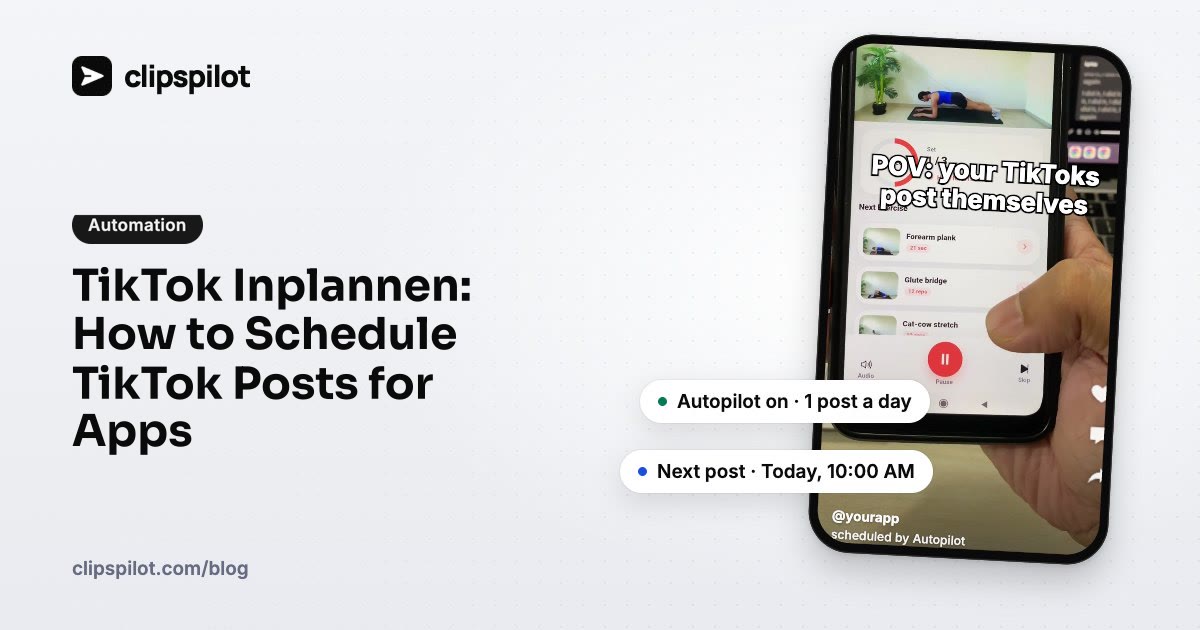
Wil je weten hoe TikTok inplannen werkt? Je kunt het gratis doen via TikTok Web Studio op desktop, tot 10 dagen vooruit, of een speciale planningstool gebruiken voor automatisering op lange termijn. Voor app-oprichters en marketeers zorgt een terugkerend postschema voor constante zichtbaarheid op de For You-pagina (FYP), zonder dat je elke dag uren video’s handmatig uploadt.
Hieronder lees je hoe het ingebouwde inplannen van TikTok werkt, waar het tekortschiet voor app-marketing en hoe je het maken en inplannen van video’s automatiseert tot een betrouwbare wachtrij.
Zo werkt inplannen in TikTok zelf (Web Studio en concepten)
TikTok heeft een ingebouwde planner die je in een desktopbrowser op tiktok.com gebruikt. Creator- en zakelijke accounts kunnen in Web Studio kant-en-klare video’s uploaden en een publicatiedatum instellen.
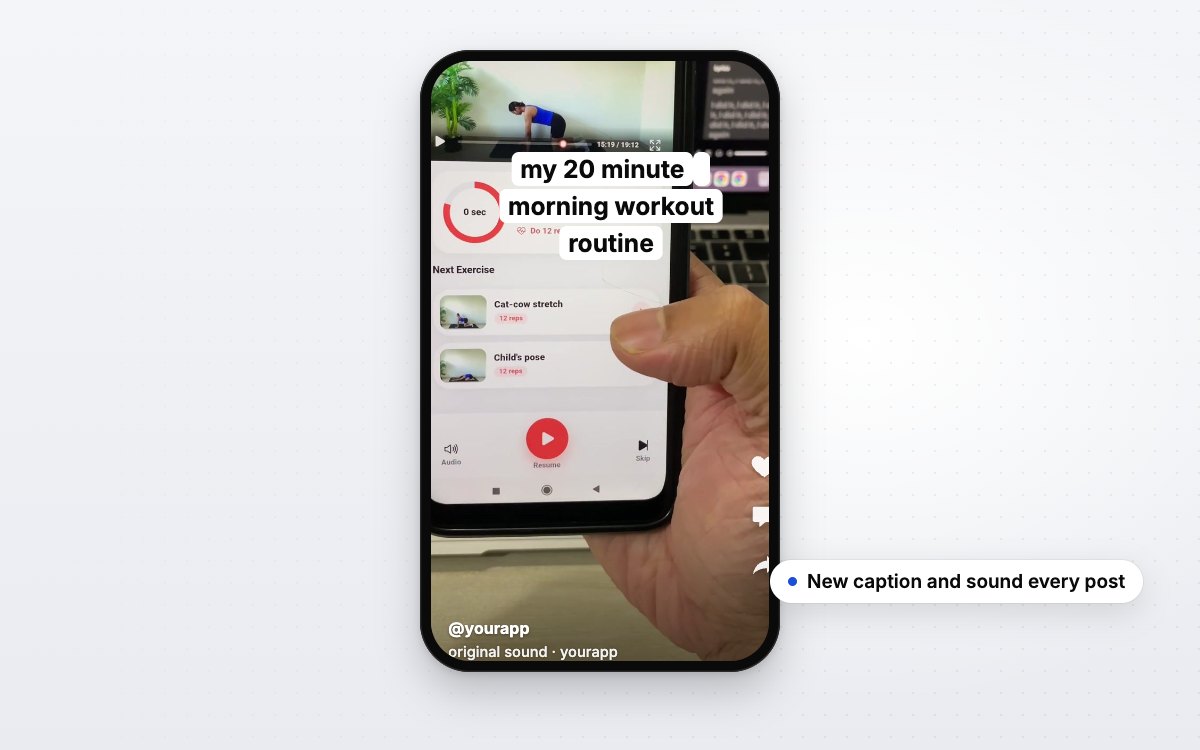
Werkwijze met de webplanner
- Log in op desktop: ga in je browser naar tiktok.com en log in met je Creator- of zakelijke TikTok-account.
- Upload je bestand: klik rechtsboven op Uploaden. Sleep je verticale MP4 erin (9:16, 1080x1920 pixels).
- Caption en cover: schrijf je caption, voeg relevante hashtags toe, kies een coverframe en de covertekst.
- Zet inplannen aan: zet de schakelaar Video inplannen aan.
- Kies datum en tijd: kies de gewenste datum (tot 10 dagen vooruit) en een tijdstip in stappen van 15 minuten.
- Plan de post in: klik op Inplannen. Je video staat nu in de wachtrij op de servers van TikTok.
Webplanner vs. concepten in de mobiele app
| Functie | Webplanner van TikTok | Concepten in de mobiele TikTok-app |
|---|---|---|
| Platform | Desktopbrowser (tiktok.com) | iOS- en Android-app |
| Maximale termijn | Tot 10 dagen vooruit | Onbeperkt (lokaal opgeslagen op het toestel) |
| Automatisch publiceren | Ja (post automatisch op het ingestelde tijdstip) | Nee (je moet zelf op publiceren tikken) |
| Audio bewerken | Beperkt tot geüploade audio of webgeluiden | Volledige toegang tot de trending audiobibliotheek |
| Fotoslideshows | Basisondersteuning | Volledige carrouselbewerking |
Inplannen op desktop werkt goed als je kant-en-klare MP4’s hebt. Maar er zijn duidelijke grenzen: maximaal 10 dagen vooruit, geen bulkupload, alleen op desktop en geen automatische manier om video’s of fotocarrousels te maken van je app-screenshots.
Ingebouwd inplannen vs. workflows met automatische tools
Zodra je app-marketing opschaalt naar 2–3 posts per dag over meerdere invalshoeken, loopt handmatig inplannen snel vast. Je loopt steeds tegen de grens van 10 dagen aan en bent uren bezig met het opnieuw uploaden van losse schermopnames.
Speciale planningsplatforms zoals ClipsPilot lossen dit op door automatisch creatives te maken van je app-materiaal en die maanden vooruit in te plannen.
Functievergelijking: TikTok Web vs. speciale planner
| Mogelijkheid | TikTok Web | Speciale TikTok-planner (ClipsPilot) |
|---|---|---|
| Planningstermijn | Maximaal 10 dagen | Onbeperkt / bulkwachtrij |
| Creatives maken | Geen (alleen kant-en-klare video uploaden) | Automatisch (slideshows, Hook & Demo, captions) |
| Review via concepten | Geen concepten versturen vanaf desktop | Gemaakte posts direct naar TikTok-concepten sturen |
| Meerdere accounts | Handmatig wisselen tussen logins | Meerdere accounts in één dashboard |
| Fotocarrousels | Slides handmatig samenstellen | Automatische lijstcarrousels via Slideshow Autopilot |
De review via concepten werkt vooral goed voor app-oprichters: in plaats van meteen live te gaan, komen automatische posts in de concepten van je mobiele TikTok-app. Zo kun je in een paar seconden iets bijwerken, zoals een trending geluid toevoegen of de captiontags verfijnen, voordat je op publiceren tikt.
Een effectief weekschema voor TikTok-posts voor apps
Voor een nieuw app-account wint consistentie het van pieken in volume. Met 1 tot 3 posts per dag verzamel je genoeg testdata zonder dat de kwaliteit lijdt. Lees onze gids over hoe vaak je op TikTok moet posten voor meer uitleg.
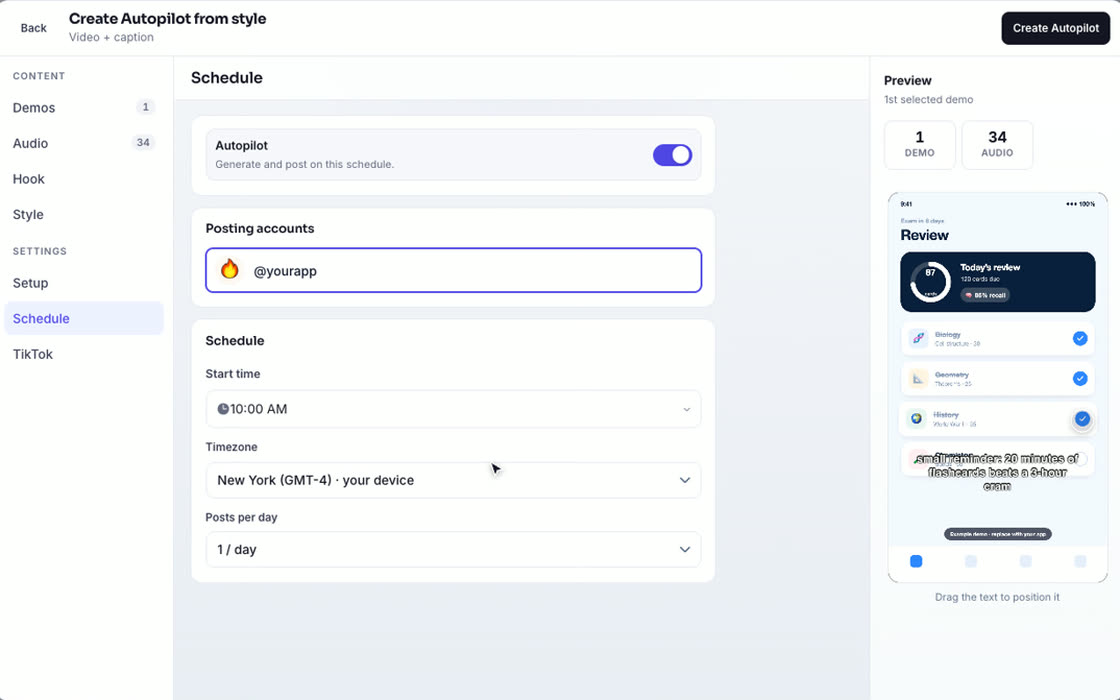
Post niet op algemene ‘piekuren’, maar koppel je tijdsloten aan de tijdzone van je doelgroep (bijvoorbeeld EST of PST voor apps op de Amerikaanse markt).
Planningsmatrix voor 7 dagen app-marketing
| Dag | Slot 1 (ochtend) | Slot 2 (middag) | Slot 3 (avond) |
|---|---|---|---|
| Maandag | Hook & Demo (focus op probleem) | Slideshow (lijstje met 5 fouten) | Video + caption (functie uitgelicht) |
| Dinsdag | Fade In/Out-banner | Hook & Demo (focus op resultaat) | Slideshow (overzicht van apps) |
| Woensdag | Slideshow (tips en trucs) | Video + caption (onboarding) | Hook & Demo (tegendraadse hook) |
| Donderdag | Hook & Demo (POV-invalshoek) | Slideshow (productiviteitslijst) | Fade In/Out-banner |
| Vrijdag | Video + caption (UI-demo) | Hook & Demo (voor/na) | Slideshow (weekendchecklist) |
| Zaterdag | Slideshow (geselecteerde foto’s) | Hook & Demo (beste functie) | Video + caption (snelle tip) |
| Zondag | Hook & Demo (week voorbereiden) | Fade In/Out-banner | Slideshow (lijst met toptools) |
Door formats te mixen, zoals Hook & Demo-video’s met tekstslideshows, blijft je feed gevarieerd en voorkom je dat je publiek er moe van wordt.
Batchgewijs maken en in bulk inplannen: van democlips tot wachtrij
Je hoeft niet elke dag nieuwe video’s op te nemen. Eén batchsessie van een uur kan genoeg TikTok-content opleveren voor 14 dagen.
Uitgewerkt batchvoorbeeld
- Tijd: 1 uur
- Input: 3 korte schermopnames van je app (elk 10 seconden) + 1 fotocollectie (geüploade afbeeldingen of foto’s die voor je gevonden worden)
- Output: 30 ingeplande TikTok-posts over 2 app-accounts, verspreid over 14 dagen
Zo werkt het in de praktijk:
- Neem de kernclips op: leg 3 verschillende functies vast (bijvoorbeeld onboarding, de belangrijkste actie in de app, een kerncijfer op het dashboard).
- Maak variaties: combineer je democlips met door AI geschreven hookteksten, zodat je meerdere Hook & Demo- en Fade In/Out-varianten krijgt. Meer hierover in onze gids voor TikTok-automatisering.
- Bouw carrousels: maak met je fotobibliotheek automatisch lijstcarrousels met vette tekst met veel contrast.
- Zet ze in de wachtrij: stel terugkerende publicatietijden in je bulkplanningskalender in. Posts gaan automatisch live of komen op schema in je TikTok-concepten.
Review via TikTok-concepten: kwaliteitscontrole vóór je live gaat
Direct publiceren werkt goed voor bewezen formats, maar posts eerst naar TikTok-concepten sturen is een vangnet voor nieuwe invalshoeken.
Checklist in 5 punten voor het controleren van concepten
- Leesbaarheid: steekt de tekst op het scherm duidelijk af tegen de achtergrond?
- Veilige zone: valt er tekst weg achter de iconen rechts (like, reactie, delen) of de caption onderaan?
- Timing van de hook: verschijnt de hookbanner meteen in het eerste beeld (0,0 tot 1,5 s)?
- Opmaak van de caption: zijn de hashtags relevant en wordt de link in je bio (call-to-action) goed genoemd?
- Geluid: is de voice-over of het achtergrondgeluid goed afgesteld, zodat de audio van de app helder blijft?
Zodra de prestaties van je format stabiel zijn, zet je je Autopilot-instelling om van ‘Naar concepten’ naar ‘Direct publiceren’ om je feed volledig te automatiseren.
Hooks voor ingeplande TikToks die de aandacht vasthouden
De eerste 2 seconden bepalen of je ingeplande video op de For You-pagina terechtkomt. Als de hook het scrollen niet stopt, ziet niemand de rest van je app-demo.
Gebruik kant-en-klare formules of maak eigen varianten met onze gratis TikTok-hookgenerator.
5 kant-en-klare hooks voor app-marketing
- POV-hook (Hook & Demo): "POV: je hebt eindelijk een app gevonden die [pijnpunt] in 30 seconden oplost."
- Probleemhook (Fade In/Out): "Stop met spreadsheets voor [taak]. Doe dit in plaats daarvan."
- Verrassend-resultaathook (Video + caption): "Hoe ik deze week 5 uur werk bespaarde met één visuele truc."
- Lijstjeshook (Slideshow Autopilot): "5 verborgen apps die je eigenlijk niet zou mogen kennen."
- Nieuwsgierigheidshook (Hook & Demo): "De echte reden dat je [workflow] elke maandag misgaat."
Directe hooks gecombineerd met snelle schermopnames van je app geven kijkers meteen context.
Checklist voordat je op Inplannen klikt
Loop deze checklist door voordat je een batch bevestigt, om opmaakfouten te voorkomen:
- Afmetingen: controleer of video’s en foto’s verticaal 9:16 zijn (1080x1920 pixels).
- Veilige marge: zorg dat teksten binnen de middelste 80% van het scherm blijven.
- Tekststijl: controleer of de hooktekst goed leesbaar is (witte tekst met omlijning, pilbanner of witte achtergrond).
- Accounts: controleer of de varianten aan het juiste gekoppelde TikTok-account zijn toegewezen.
- Tijdzone: controleer of je schema de lokale piekuren van je doelgroep volgt, niet de tijd van je server.
Door de ingebouwde functies van TikTok te combineren met automatische contentcreatie zoals ClipsPilot, kunnen app-marketeers consequent sterke TikTok-posts inplannen zonder dagelijks handwerk.
Veelgestelde vragen
Kan ik gratis TikToks inplannen via TikTok zelf?
Ja, je kunt gratis TikToks inplannen via desktop op tiktok.com (TikTok Web Studio). Dit is gratis beschikbaar voor Creator- en zakelijke TikTok-accounts.
Hoe ver van tevoren kun je een TikTok inplannen?
Via de ingebouwde Web Studio van TikTok kun je video’s maximaal 10 dagen van tevoren inplannen. Met externe automatiseringstools zoals ClipsPilot kun je verder vooruit plannen.
Waarom kan ik geen TikToks inplannen via de mobiele app?
In de mobiele TikTok-app kun je berichten alleen opslaan als concept, niet rechtstreeks inplannen op datum en tijd. Rechtstreeks inplannen kan alleen via een desktopbrowser of via de officiële TikTok API met externe tools.
Is het beter om TikToks direct te publiceren of eerst via concepten te laten lopen?
Voor nieuwe invalshoeken is het verstandig om berichten eerst naar je TikTok-concepten te sturen. Zo kun je de tekst op het scherm controleren en populaire audio toevoegen voordat je live gaat. Zodra een format goed presteert, kun je overstappen op direct automatisch publiceren.
Wat is het verschil tussen een gewone social-mediaplanner en een TikTok-specifieke planner zoals ClipsPilot?
Een gewone social-mediaplanner (zoals Buffer of Hootsuite) kan alleen kant-en-klare videobestanden inplannen. Een TikTok-specifieke tool zoals ClipsPilot maakt de content automatisch (zoals Hook & Demo-video’s en fotocarrousels) op basis van je app-materiaal en plant die direct in.