
TikToks inplannen: ingebouwde instellingen, limieten en automatisering
Leer TikToks op je computer inplannen, de limieten van het platform kennen, straffen bij meerdere accounts vermijden en veel posts voor je app automatiseren.
Je kunt TikToks gratis en met de ingebouwde functie op je computer tot 10 dagen vooruit inplannen, maar niet vanuit de mobiele app. Voor app-oprichters en -marketeers lost eenvoudig inplannen de timing op, maar je moet nog steeds elke week tientallen video’s handmatig exporteren.
Zo werkt het ingebouwde inplannen op de computer, dit zijn de exacte limieten van het platform, en zo bouw je een schaalbare publicatieplanning over meerdere accounts zonder door het algoritme gestraft te worden.
Zo plan je TikToks in met de ingebouwde functie op je computer (stap voor stap en huidige limieten)
Ingebouwd inplannen zit in TikTok Studio op het web. Je hebt geen software van derden nodig, maar er gelden strenge regels.
Stap-voor-stapchecklist voor inplannen op de computer
- Stap over op een Creator- of Business-account: persoonlijke accounts kunnen geen posts inplannen. Controleer in de app onder Instellingen en privacy > Account of je een Creator- of Business-profiel hebt.
- Open de browser op je computer: log in op
tiktok.com/tiktokstudio(oftiktok.com/creator-center). - Upload je video: sleep je bewerkte videobestand naar de webuploader. Wacht tot de upload en de automatische auteursrechtcontrole klaar zijn.
- Vul de metadata in: schrijf je bijschrift, voeg relevante hashtags toe, kies een omslagbeeld en stel de privacy in (openbaar, vrienden of privé).
- Zet ‘Video inplannen’ aan: zet de planningsschakelaar aan, kies de gewenste datum en tijd en klik op Inplannen.
Overzichtstabel van de ingebouwde limieten
| Limiet | Ingebouwde limiet op het web | Gevolg voor de oprichter |
|---|---|---|
| Planningsvenster | 15 minuten tot 10 dagen vooruit | Je kunt geen hele maand content vooraf inplannen. |
| Inplannen in de app | Niet ingebouwd ondersteund | Je moet het web op je computer gebruiken of posts via je telefoon naar concepten sturen. |
| Post bewerken | Vergrendeld na het inplannen | Bijschrift, omslag, tijd en video zijn niet te bewerken. Je moet verwijderen en opnieuw uploaden. |
| Bestandsformaten | MP4, WebM | MOV-bestanden mislukken vaak of worden traag geconverteerd in de webuploader. |
| Maximale bestandsgrootte | 1 GB | 4K-exports in hoge resolutie gaan vaak over de limiet; gebruik 1080p met 60 fps. |
| Resolutie | Minimaal 720p (1080x1920 aanbevolen) | Horizontale 16:9-video’s krijgen zwarte balken. |
| Commerciële muziek | Beperkte bibliotheek op het web | Populaire trending audio moet je via concepten op je telefoon toevoegen. |
Direct publiceren of naar concepten sturen: welke planningsmodus kies je
Met social-mediatools of een geautomatiseerde TikTok-postplanner heb je twee publicatiemodi: direct posten via de officiële API of naar TikTok-concepten sturen.
Direct publiceren
Bij direct publiceren gaat de kant-en-klare post op de geplande minuut rechtstreeks naar je openbare feed.
- Ideaal voor: tijdloze schermopnames van je app, productanalyses, featuredemo’s en geautomatiseerde carrousels.
- Nadeel: je bent afhankelijk van het geluid in het videobestand of van rechtenvrije commerciële nummers. Trending popnummers kun je niet gebruiken.
Naar concepten sturen
Bij naar concepten sturen gaan de voorbereide video, hook en het bijschrift direct naar de conceptenmap van je TikTok-app. De planner stuurt op het gekozen tijdstip een pushmelding naar je telefoon.
- Ideaal voor: trending commerciële audio toevoegen in de TikTok-editor, App Store-links toevoegen, producten taggen of een laatste visuele controle doen.
- Nadeel: publiceren vraagt een handmatige tik op je telefoon, waardoor volledig handsfree automatisering wegvalt.
Beslismatrix: direct publiceren of naar concepten
| Criterium | Direct publiceren | Naar concepten sturen |
|---|---|---|
| Postvolume | Hoog (2–3 posts/dag) | Laag tot gemiddeld (3–5 posts/week) |
| Afhankelijkheid van audio | Eigen voice-over / demo-audio | Trending viraal TikTok-geluid nodig |
| Link / store-tags | Niet nodig of via de link in je bio | App Store-ankerlink in de feed nodig |
| Tijd van de oprichter | 0 minuten na de opzet | 2 minuten per post op je telefoon |
Voorbeeldchecklist voor review na de melding (conceptmodus)
- Pushmelding ontvangen: open de post in je TikTok-concepten.
- Tik op ‘Geluid toevoegen’ en kies trending audio (zet het volume van het geluid op 5% als je een voice-over gebruikt).
- Controleer de veilige zones: de hooktekst op het scherm mag niet bedekt worden door de gebruikersnaam of de iconen rechts.
- Tik op Plaatsen.
Een wekelijkse TikTok-planning met veel volume bouwen voor een app
Bij app-marketing komt de vraag hoe vaak je op TikTok moet posten neer op hooks testen. Mik je op 1 tot 3 posts per dag, dan krijgt het algoritme genoeg datapunten om verschillende publieksgroepen te testen zonder dat spamdetectie wordt geactiveerd.
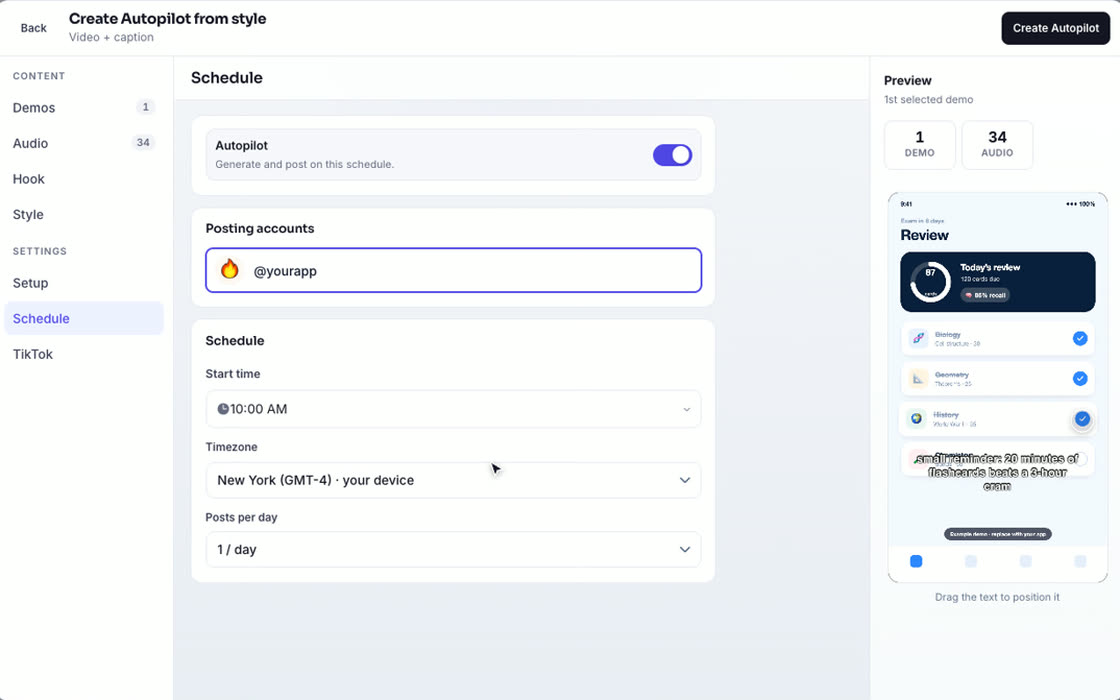
Algemene adviezen zeggen vaak dat je op ‘optimale wereldwijde tijden’ moet posten. Stem je planning voor apps liever af op de dagelijkse gewoontes van je doelgebruiker in diens belangrijkste tijdzone:
- 08:30 (ochtendspits): snelle gewoontechecks, productiviteitshooks, tips voor een goede start van de dag.
- 13:15 (lunchpauze): vermakelijke featureanalyses, vergelijkingen van probleem en oplossing.
- 19:45 (avond): educatieve carrousels in lijstvorm, rustige rondleidingen door het scherm.
Voorbeeldraster van 7 dagen met 21 posts (Amerikaanse oostkusttijd)
| Dag | Tijd | Format | Hookinvalshoek |
|---|---|---|---|
| Ma | 08:30 | Hook & Demo | Probleem: “Waarom je ochtendroutine om 9 uur al instort” |
| Ma | 13:15 | Fotoslideshow | Lijstje: “5 iOS-apps die 5 betaalde abonnementen vervangen” |
| Ma | 19:45 | Fade In/Out-demo | Resultaat: “POV: je schermtijd is deze week flink gedaald” |
| Di | 08:30 | Video + caption | Tegendraads: “Stop met ingewikkelde Notion-sjablonen voor gewoontes” |
| Di | 13:15 | Hook & Demo | Functie: “De knop van 10 seconden die je stapel bonnetjes wegwerkt” |
| Di | 19:45 | Fotoslideshow | Fout: “3 budgetfouten waardoor je als twintiger blut blijft” |
| Wo | 08:30 | Hook & Demo | Herkenbaar: “Kun je je niet langer dan 15 minuten concentreren, kijk dan dit” |
| Wo | 13:15 | Fade In/Out-demo | Analyse: “Zo automatiseer je het sorteren van je inbox” |
| Wo | 19:45 | Fotoslideshow | Vergelijking: “Spreadsheets vs. automatische tracking-apps” |
| Do | 08:30 | Video + caption | Snelle tip: “De verborgen iPhone-widget die je niet gebruikt” |
| Do | 13:15 | Hook & Demo | Probleem: “Ik heb 10 planner-apps getest zodat jij dat niet hoeft” |
| Do | 19:45 | Fotoslideshow | Lijstje: “4 tools die remote software-engineers elke dag gebruiken” |
| Vr | 08:30 | Fade In/Out-demo | Nieuwsgierigheid: “De app-functie die Apple zelf had moeten bouwen” |
| Vr | 13:15 | Hook & Demo | Resultaat: “Hoe ik 2.000 foto’s in minder dan 3 minuten heb geordend” |
| Vr | 19:45 | Fotoslideshow | Weekoverzicht: “5 kleine productiviteitsveranderingen die optellen” |
| Za | 10:00 | Hook & Demo | Weekendreset: “De voorbereiding voor zondag begint op zaterdagochtend” |
| Za | 15:00 | Fotoslideshow | Educatief: “Visuele gids voor het stapelen van gewoontes” |
| Za | 20:00 | Video + caption | Resultaat: “Zo ziet mijn opgeruimde startscherm eruit” |
| Zo | 10:30 | Fotoslideshow | Planning: “De checklist voor mijn weekreview die ik elke zondag doe” |
| Zo | 14:00 | Hook & Demo | Reset: “Ruim je digitale rommel op voor maandag” |
| Zo | 19:30 | Fade In/Out-demo | Bewijs: “Mijn werkweek instellen in precies 60 seconden” |
Zo plan je TikTok-fotoslideshows (carrousels) automatisch in
Fotocarrousels kunnen de aandacht op een andere manier vasthouden dan gewone video’s. Kijkers swipen in hun eigen leestempo door de slides, waardoor je meerdere kansen hebt om ze te pakken voordat ze doorscrollen. Meer over de opbouw lees je in onze gids over TikTok-fotoslideshows.
De ingebouwde uploader op de computer is vooral gemaakt voor losse MP4-video’s. Carrousels handmatig inplannen betekent dat je elke dag afbeeldingen in je filmrol opslaat en de slideshow in de mobiele app maakt.
Met de Slideshow Autopilot van ClipsPilot kun je dit automatiseren. Je levert fotocollecties aan (je eigen uploads of foto’s die ClipsPilot voor je vindt), je kiest een hookonderwerp en de AI maakt slides in lijstvorm met goed leesbare typografie (zoals een omlijning, een wit kader of een afgeronde balk). Die worden daarna direct ingepland op je gekoppelde TikTok-accounts of naar concepten gestuurd.
Storyboard voor een lijstcarrousel met 5 slides
- Slide 1 (hookkaart): sfeervolle foto met veel contrast. Grote tekst in een balk: “5 apps die ongemerkt je slaapritme herstellen.”
- Slide 2 (context/pijnpunt): minimalistische slaapkamerfoto. Tekst in een balk: “1. Stop met de standaardwekker van je telefoon (dat is een nogal ruwe manier van wakker worden).”
- Slide 3 (waardeslide): foto van een bureau of nachtkastje. Tekst in een wit kader: “2. Houd bij hoe regelmatig je opstaat in plaats van het totale aantal uren.”
- Slide 4 (oplossing met de app): screenshot van de app in een verticaal 9:16-canvas. Tekstoverlay: “3. Gebruik een app die de wekker pas uitzet als je een barcode scant.”
- Slide 5 (zachte CTA): strakke lifestylefoto. Tekst met omlijning: “Ik houd mijn hele ochtendroutine bij in [naam van je app]. Link in bio om het te proberen.”
Planningen voor meerdere accounts beheren zonder straf voor dubbele content
Veel bedrijven met mobiele apps hebben 2 tot 5 gerichte TikTok-accounts die naar hetzelfde product verwijzen. Het ene account richt zich bijvoorbeeld op studiegewoontes van studenten, een ander op thuiswerkers en een derde op algemene productiviteitstips bij ADHD.
De valkuil van dubbele content
Upload je exact dezelfde MP4 tegelijk op drie accounts, dan kan het content-fingerprintsysteem van TikTok de bestanden als duplicaat herkennen. Het eerste account krijgt meestal een normale verspreiding; het tweede en derde krijgen vaak flink minder bereik.
Zo plan je veilig in over meerdere accounts:
- Varieer de hook: combineer dezelfde schermopname van 10 seconden van je app met verschillende openingshooks.
- Wissel audio en bijschriften: gebruik verschillende door AI geschreven bijschriften en andere posities voor de tekst op het scherm.
- Spreid de posttijden: publiceer nooit op dezelfde minuut op meerdere accounts.
Verspreidingsplanning voor 3 accounts (1 demo van de kernfunctie)
| Accountprofiel | Hookclip / tekst op het scherm | Geplande tijd | Invalshoek |
|---|---|---|---|
| Account A (studenten) | Clip van een studentenbureau: “Hoe ik voor tentamens blok zonder mijn focus te verliezen” | Ma om 08:45 EST | Studieresultaten |
| Account B (thuiswerken) | Clip van een laptop in een café: “De app die voorkomt dat Slack mijn werkdag verpest” | Ma om 12:30 EST | Gefocust werken / kantoor |
| Account C (ADHD-tips) | POV-clip van een tik op de telefoon: “Mijn hoofd weigerde aan taken te beginnen tot ik dit probeerde” | Ma om 17:15 EST | Neurodivergente routines |
Het knelpunt van videoproductie wegnemen met ClipsPilot
Een traditionele planner lost alleen de kalender op. Je bent nog steeds elke week uren bezig met reacties filmen, tikken op het scherm opnemen en montages in elkaar zetten in CapCut. Als je geen tijd meer hebt om te monteren, valt je postingplanning stil.
ClipsPilot brengt maken en inplannen samen, uitsluitend voor app-marketing op TikTok. In plaats van kant-en-klare video’s één voor één te uploaden, stel je een Autopilot in:
- Hook & Demo: combineert een korte reactieclip als hook met je schermopname.
- Fade In/Out: legt een geanimeerde hookbanner over je productdemo.
- Slideshow Autopilot: maakt door AI geschreven lijstcarrousels uit fotocollecties.
- Video + caption: legt door AI geschreven tekst direct over je app-opname.
Je bepaalt de hookrichting, kiest de posttijden en -dagen, en ClipsPilot maakt de content en plant die direct in of stuurt hem naar TikTok-concepten.
Vergelijkingstabel van tijd en kosten
| Workflow | Maandelijks postvolume | Productietijd | Maandelijkse toolkosten |
|---|---|---|---|
| Handmatig monteren + algemene planner (CapCut + Buffer / Later) | 30 video’s | ~18 uur | ~$ 15–50/maand |
| ClipsPilot Pro | 100 posts (video’s + slideshows) | ~30 minuten opzet | $ 19/maand |
| ClipsPilot Growth | 300 posts (20 Autopilots) | ~1 uur opzet | $ 39/maand |
| ClipsPilot Agency | 2.000 posts (meerdere accounts) | ~2 uur opzet | $ 149/maand |
Heb je hulp nodig bij het bedenken van je eerste invalshoeken voordat je je planning vastlegt, test dan ideeën met onze gratis TikTok-hookgenerator.
Problemen met TikTok-planning oplossen en QA na publicatie
Ingeplande posts kunnen af en toe mislukken. Doe deze controle regelmatig om je pijplijn zonder onderbreking draaiende te houden.
Waarom ingeplande TikToks niet geplaatst worden
- Verlopen accountautorisatie: de postrechten van tools van derden verlopen van tijd tot tijd. Zie je fouten bij posts in de wachtrij, koppel je TikTok-account dan opnieuw via de instellingen.
- Afgewezen beeldverhouding: TikTok wijst video’s af die afwijken van de standaard verticale afmetingen voor mobiel. Zorg dat je demovideo’s in 9:16 (1080x1920 pixels) zijn geëxporteerd.
- Auteursrechtproblemen met audio: publiceer je direct via de API en gebruik je commerciële nummers zonder actieve zakelijke licentie, dan wordt de video gedempt of afgewezen. Gebruik eigen audio of ga via concepten.
Wekelijkse checklist voor ingeplande posts
- Controleer de kalenderwachtrij: kijk elke maandag in je contentkalender of er voor alle gekoppelde accounts 7 volle dagen aan posts zijn ingepland.
- Bekijk de cijfers na 48 uur: zoek uit welke ingeplande hooks een bovengemiddelde kijktijd en meer linkklikken opleverden. Richt de volgende hookbatch van je Autopilot op die thema’s.
- Controleer je TikTok-concepten: gebruik je de conceptmodus, ruim dan gepubliceerde items op en zorg dat de volgende concepten hun gekozen geluid al vastgezet hebben.
- Controleer de tracking van je profiellink: kijk of de attributieparameters (UTM’s) van je bio-link actief zijn en installaties correct registreren.
Veelgestelde vragen
Kun je TikToks gratis inplannen vanuit de mobiele app?
Nee. TikTok heeft geen ingebouwde planningsfunctie in de mobiele app. Om gratis met de ingebouwde functie in te plannen, moet je op je computer in de browser inloggen bij TikTok Studio. Je kunt ook een planningstool gebruiken die ingeplande posts naar de conceptenmap op je telefoon stuurt.
Hoe ver vooruit kun je TikTok-video’s inplannen?
Met de ingebouwde webuploader van TikTok kun je video’s tussen 15 minuten en 10 dagen vooruit inplannen. Speciale automatiseringstools van derden kunnen posts maanden vooruit in hun eigen kalender zetten en ze op de geplande datum via de officiële API publiceren.
Kost het inplannen van TikToks bereik of weergaven in het algoritme?
Nee. Het aanbevelingsalgoritme van TikTok beoordeelt video’s op kijktijd, uitkijkpercentage, shares en betrokkenheid. Video’s die via de officiële Content Posting API worden gepubliceerd of met de ingebouwde TikTok Studio op de computer worden ingepland, worden hetzelfde behandeld als video’s die je handmatig vanuit de app plaatst.
Kun je TikTok-fotoslideshows inplannen of alleen MP4-video’s?
De ingebouwde uploader van TikTok op de computer is vooral gemaakt voor videobestanden. Wil je fotocarrousels automatisch inplannen, gebruik dan een tool zoals de Slideshow Autopilot van ClipsPilot, die lijstslides met meerdere afbeeldingen maakt en ze als carrousel publiceert of naar je concepten stuurt.
Kun je een ingeplande TikTok-post achteraf bewerken?
Niet in de ingebouwde uploader van TikTok op de computer. Zodra een post met de ingebouwde functie is ingepland, zijn de video, het bijschrift, de omslag en de geplande tijd vergrendeld. Zie je een fout, dan moet je de ingeplande post verwijderen en opnieuw uploaden.
Hoe plan je posts in voor meerdere TikTok-accounts tegelijk?
Bij het ingebouwde inplannen op de computer moet je bij elk account apart uit- en weer inloggen. Om meerdere accounts efficiënt te beheren, koppel je ze aan een tool zoals ClipsPilot, stel je per account Autopilots in en geef je elk account een eigen postingplanning om meldingen voor dubbele content te voorkomen.