
앱을 위한 TikTok 예약 게시 방법 (TikTok inplannen 가이드)
TikTok Web Studio와 자동화 도구로 TikTok 게시물을 예약하는 방법을 알아보고, 꾸준한 앱 마케팅 워크플로를 만들어 보세요.
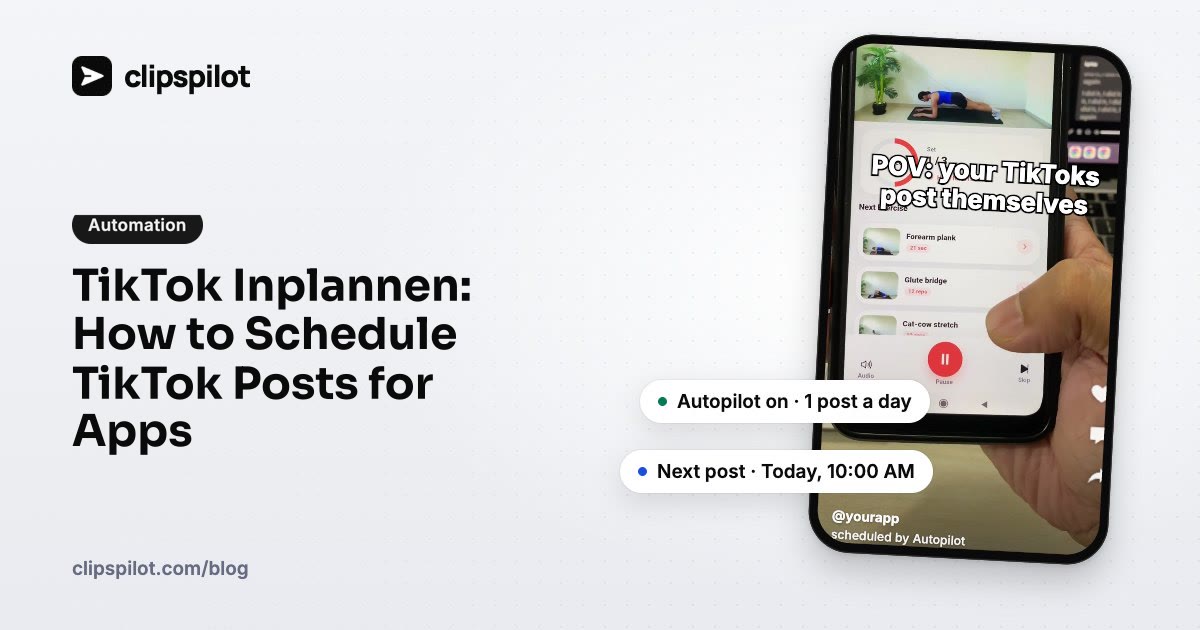
TikTok 예약 게시(네덜란드어로 "tiktok inplannen") 방법을 찾고 있다면, 데스크톱의 TikTok Web Studio에서 최대 10일 앞까지 무료로 예약하거나, 장기적인 자동화를 위해 전용 예약 도구를 쓸 수 있어요. 앱 창업자와 마케터에게 반복되는 게시 일정은 매일 몇 시간씩 영상을 직접 올리지 않아도 추천 피드(FYP)에서 꾸준히 노출되게 해 줘요.
여기서는 TikTok 기본 예약 기능의 작동 방식, 앱 마케팅에서 부족한 점, 그리고 영상 제작과 예약을 자동화해 믿을 수 있는 게시 대기열로 만드는 방법을 알려드려요.
TikTok 기본 예약 기능의 작동 방식 (Web Studio와 임시 저장)
TikTok에는 데스크톱 브라우저에서 tiktok.com으로 접속해 쓸 수 있는 예약 기능이 내장되어 있어요. 크리에이터 계정과 비즈니스 계정은 Web Studio에서 편집을 마친 영상을 올리고 게시 날짜를 정할 수 있어요.
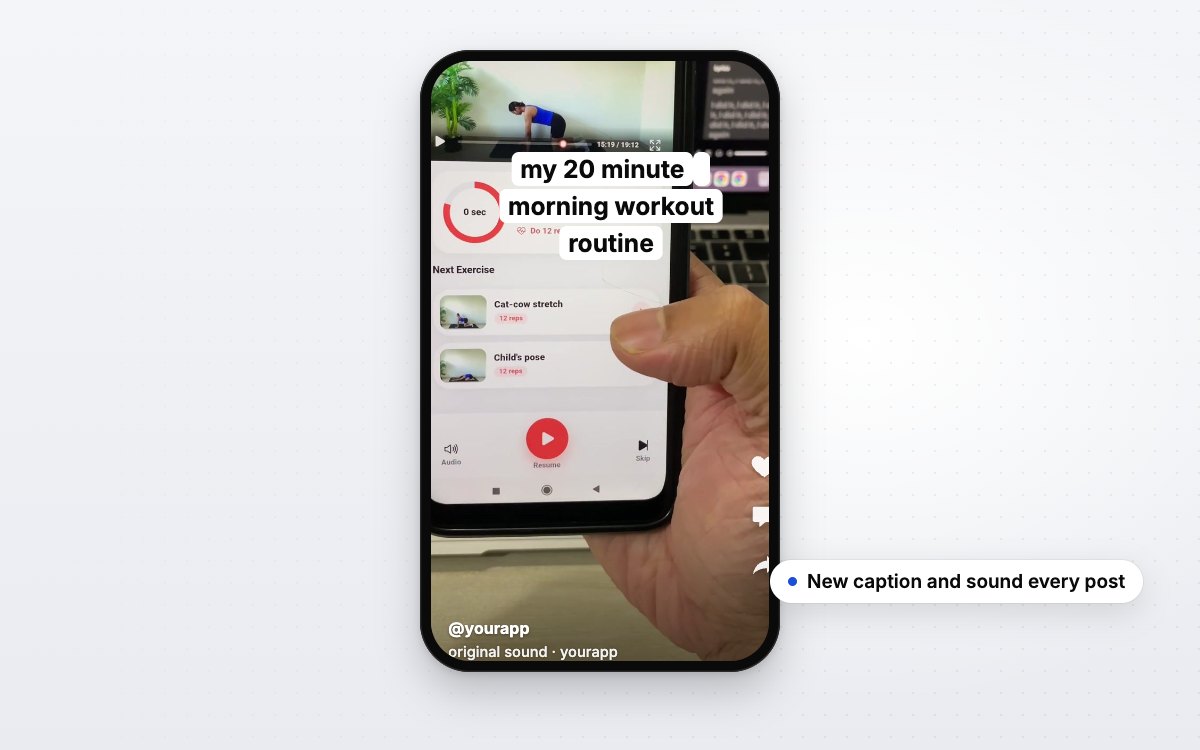
웹 예약 기능 사용 순서
- 데스크톱에서 로그인: 브라우저에서 tiktok.com에 접속해 크리에이터 또는 비즈니스 계정으로 로그인해요.
- 파일 업로드: 오른쪽 위의 업로드 버튼을 클릭하고 세로형 MP4 파일(9:16 비율, 1080x1920픽셀)을 끌어다 놓아요.
- 캡션과 커버: 캡션을 쓰고 관련 해시태그를 넣고, 커버 프레임과 커버 텍스트를 골라요.
- 예약 켜기: 동영상 예약 스위치를 켜요.
- 날짜와 시간 선택: 게시 날짜(최대 10일 앞까지)와 15분 단위의 시간을 골라요.
- 게시물 예약: 예약을 클릭해요. 이제 영상이 TikTok 서버에서 대기 중이에요.
기본 웹 예약 vs. 모바일 앱 임시 저장
| 기능 | TikTok 기본 웹 예약 | TikTok 모바일 앱 임시 저장 |
|---|---|---|
| 플랫폼 | 데스크톱 브라우저(tiktok.com) | iOS·Android 앱 |
| 최대 기간 | 최대 10일 앞까지 | 무제한(기기에 저장) |
| 자동 게시 | 예(예약 시간에 자동 게시) | 아니요(직접 게시를 눌러야 함) |
| 오디오 편집 | 업로드한 오디오나 웹 사운드로 제한 | 인기 오디오 라이브러리 전체 사용 가능 |
| 사진 슬라이드쇼 | 기본 지원 | 캐러셀 전체 편집 가능 |
데스크톱 기본 예약은 완성된 MP4가 있을 때 잘 작동해요. 하지만 한계가 분명해요. 최대 10일, 일괄 업로드 불가, 데스크톱 전용, 그리고 앱 스크린샷으로 영상이나 사진 캐러셀을 자동으로 만드는 방법이 없어요.
기본 예약 vs. 자동화 도구 워크플로
앱 마케팅을 여러 각도로 하루 2~3개 게시까지 늘리면 수동 예약은 금방 한계에 부딪혀요. 10일 제한에 계속 걸리고, 화면 녹화를 하나씩 다시 올리느라 몇 시간을 쓰게 돼요.
ClipsPilot 같은 전용 예약 플랫폼은 앱 소재로 크리에이티브를 자동 생성하고 몇 달 앞까지 예약해서 이 병목을 해결해요.
기능 비교: 기본 TikTok 웹 vs. 전용 스케줄러
| 기능 | 기본 TikTok 웹 | 전용 TikTok 스케줄러 (ClipsPilot) |
|---|---|---|
| 예약 기간 | 최대 10일 | 무제한 / 일괄 대기열 |
| 크리에이티브 생성 | 없음(완성된 영상만 업로드) | 자동(슬라이드쇼, Hook & Demo, 캡션) |
| 임시 저장 검토 | 데스크톱에서 임시 저장으로 보낼 수 없음 | 생성된 게시물을 TikTok 임시 저장으로 바로 전송 |
| 여러 계정 지원 | 로그인을 직접 전환 | 하나의 대시보드에서 여러 계정 관리 |
| 사진 캐러셀 | 슬라이드를 직접 조합 | Slideshow Autopilot으로 리스트형 캐러셀 자동 생성 |
임시 저장 검토는 앱 창업자에게 특히 효과적이에요. 바로 게시하는 대신, 자동 생성된 게시물이 휴대폰 TikTok 앱의 임시 저장으로 들어가요. 게시를 누르기 전에 인기 오디오를 넣거나 태그를 다듬는 등 짧게 손볼 수 있어요.
앱을 위한 효과적인 주간 TikTok 게시 일정 만들기
새 앱 계정에서는 한꺼번에 많이 올리는 것보다 꾸준함이 이겨요. 하루 1~3개를 목표로 하면 콘텐츠 품질을 떨어뜨리지 않고 좋은 테스트 데이터를 모을 수 있어요. 자세한 내용은 TikTok에 얼마나 자주 올려야 할까 가이드를 보세요.
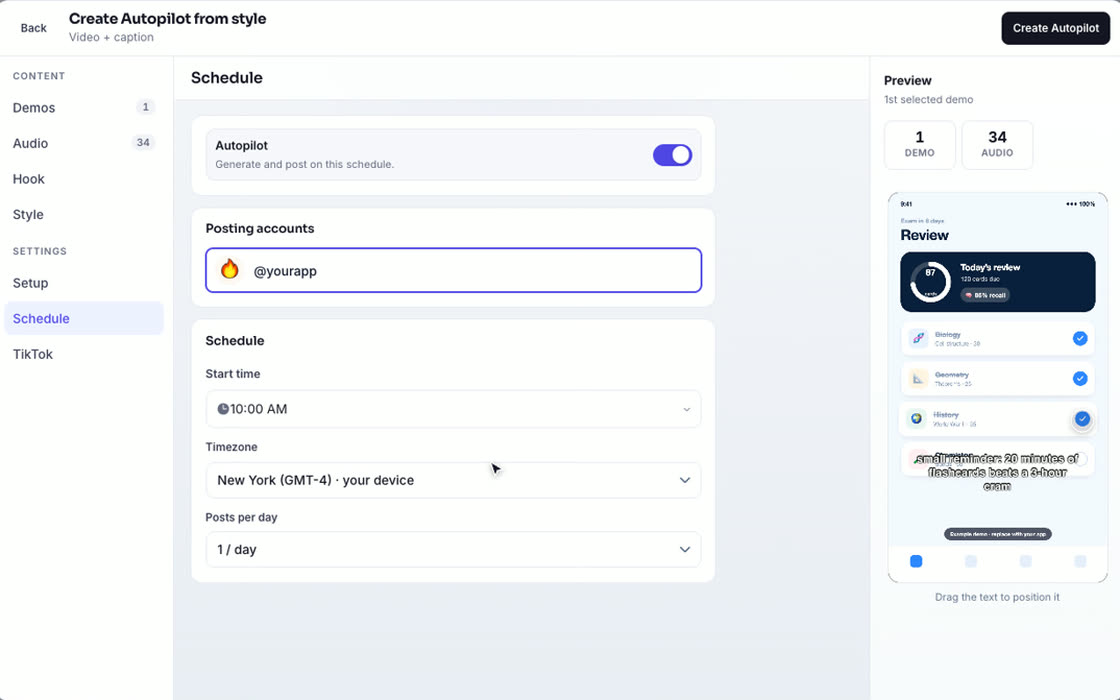
일반적인 "피크 시간"에 올리기보다, 타깃 오디언스의 시간대(예: 미국 시장 앱이라면 EST나 PST)에 맞춰 시간대를 정하세요.
앱 마케팅 7일 예약 매트릭스
| 요일 | 슬롯 1 (아침) | 슬롯 2 (오후) | 슬롯 3 (저녁) |
|---|---|---|---|
| 월요일 | Hook & Demo (문제 중심) | 슬라이드쇼 (실수 5가지 리스트) | Video + caption (기능 소개) |
| 화요일 | Fade In/Out 배너 | Hook & Demo (결과 중심) | 슬라이드쇼 (앱 모음) |
| 수요일 | 슬라이드쇼 (팁과 요령) | Video + caption (온보딩 흐름) | Hook & Demo (반전 훅) |
| 목요일 | Hook & Demo (POV 각도) | 슬라이드쇼 (생산성 리스트) | Fade In/Out 배너 |
| 금요일 | Video + caption (UI 데모) | Hook & Demo (전/후 비교) | 슬라이드쇼 (주말 체크리스트) |
| 토요일 | 슬라이드쇼 (엄선한 사진) | Hook & Demo (최고의 기능) | Video + caption (짧은 팁) |
| 일요일 | Hook & Demo (한 주 준비) | Fade In/Out 배너 | 슬라이드쇼 (추천 도구 리스트) |
Hook & Demo 영상과 텍스트 슬라이드쇼를 섞는 식으로 포맷을 조합하면 피드가 다채로워지고 오디언스가 지루해하지 않아요.
한꺼번에 만들고 일괄 예약하기: 데모 클립에서 대기열까지
매일 새 영상을 찍을 필요는 없어요. 1시간짜리 일괄 작업 한 번으로 14일 분량의 예약 콘텐츠를 만들 수 있어요.
일괄 작업 예시
- 작업 시간: 1시간
- 재료: 짧은 앱 화면 녹화 3개(각 10초) + 사진 컬렉션 1개(업로드한 이미지 또는 대신 찾아 준 사진)
- 결과: 14일 동안 앱 계정 2개에 예약된 TikTok 게시물 30개
실제 진행 방식:
- 핵심 클립 녹화: 서로 다른 기능 흐름 3가지(예: 온보딩, 앱의 주요 동작, 대시보드의 핵심 지표)를 녹화해요.
- 변형 만들기: 데모 클립과 AI가 쓴 훅 텍스트를 조합해 Hook & Demo와 Fade In/Out 변형을 여러 개 만들어요. 자세한 내용은 TikTok 자동화 가이드를 보세요.
- 캐러셀 만들기: 사진 라이브러리로 굵고 대비가 강한 텍스트를 얹은 리스트형 캐러셀을 자동으로 만들어요.
- 일괄 대기열: 일괄 예약 캘린더에서 반복 게시 시간을 정해요. 게시물은 일정에 맞춰 자동으로 올라가거나 TikTok 임시 저장으로 들어가요.
TikTok 임시 저장 검토: 게시 전 품질 관리
검증된 포맷은 바로 게시해도 괜찮지만, 새로운 각도는 먼저 TikTok 임시 저장으로 보내는 게 품질 관리 안전망이 돼요.
임시 저장 검토 5가지 체크리스트
- 가독성: 화면 텍스트가 배경 이미지나 영상과 확실히 대비되나요?
- UI 안전 영역: 오른쪽 아이콘(좋아요, 댓글, 공유)이나 아래쪽 캡션에 가려지는 텍스트가 있나요?
- 훅 타이밍: 훅 배너가 첫 프레임(0.0~1.5초)에 바로 나오나요?
- 캡션 형식: 해시태그가 관련 있고, 프로필 링크로 유도하는 문구(CTA)가 정확한가요?
- 사운드 균형: 내레이션이나 배경음이 균형 잡혀 앱 소리가 또렷하게 들리나요?
포맷의 성과가 안정되면 Autopilot 설정을 "임시 저장으로 보내기"에서 "바로 게시"로 바꿔 피드를 완전히 자동화하세요.
예약한 TikTok에서 관심을 붙잡는 훅 쓰기
처음 2초가 알고리즘이 예약한 영상을 추천 피드로 밀어줄지를 결정해요. 훅이 스크롤을 멈추지 못하면 앱 데모의 나머지는 아무도 보지 않아요.
바로 쓸 수 있는 공식을 쓰거나, 무료 TikTok 훅 생성기로 나만의 변형을 만들어 보세요.
바로 쓰는 앱 마케팅 훅 5가지
- POV 훅 (Hook & Demo): "POV: [고민]을 30초 만에 해결하는 앱을 드디어 찾았다."
- 문제 제기 훅 (Fade In/Out): "[작업]에 스프레드시트 쓰는 거 그만. 대신 이렇게 해 봐."
- 의외의 결과 훅 (Video + caption): "시각적인 요령 하나로 이번 주 업무 5시간을 줄인 방법."
- 리스트 훅 (Slideshow Autopilot): "알고 있는 게 반칙 같은 숨은 앱 5가지."
- 호기심 훅 (Hook & Demo): "당신의 [작업 흐름]이 매주 월요일마다 무너지는 진짜 이유."
직접적인 훅에 빠른 앱 화면 녹화를 더하면 시청자가 바로 상황을 이해해요.
예약을 누르기 전 체크리스트
일괄 예약을 확정하기 전에, 형식 오류를 막기 위해 이 체크리스트를 확인하세요.
- 크기: 영상과 사진 파일이 세로형 9:16(1080x1920픽셀)인지 확인해요.
- 안전 여백: 텍스트가 화면 중앙 80% 영역 안에 있는지 확인해요.
- 텍스트 스타일: 훅 텍스트가 읽기 쉬운 대비인지 확인해요(외곽선 있는 흰 글씨, 알약형 배너, 흰 박스 배경).
- 계정 연결: 각 변형이 올바른 연결 TikTok 계정에 배정되었는지 다시 확인해요.
- 시간대: 게시 일정이 서버 시간이 아니라 타깃 사용자의 현지 피크 시간에 맞는지 확인해요.
TikTok의 기본 기능과 ClipsPilot 같은 자동 제작 시스템을 함께 쓰면, 앱 마케터는 매일 손으로 작업하지 않아도 성과가 나는 TikTok 게시물을 꾸준히 예약할 수 있어요.
자주 묻는 질문
TikTok 자체로 무료 예약 게시를 할 수 있나요?
네, 데스크톱의 tiktok.com(TikTok Web Studio)에서 무료로 TikTok을 예약할 수 있어요. 크리에이터 계정과 비즈니스 계정에서 무료로 쓸 수 있어요.
TikTok은 얼마나 미리 예약할 수 있나요?
TikTok 기본 Web Studio로는 최대 10일 앞까지 영상을 예약할 수 있어요. ClipsPilot 같은 외부 자동화 도구를 쓰면 더 멀리까지 계획할 수 있어요.
왜 모바일 앱에서는 TikTok을 예약할 수 없나요?
TikTok 모바일 앱에서는 게시물을 임시 저장으로만 남길 수 있고, 날짜와 시간을 지정해 예약할 수는 없어요. 직접 예약은 데스크톱 브라우저나 외부 도구를 통한 TikTok 공식 API로만 가능해요.
TikTok은 바로 게시하는 게 좋을까요, 임시 저장을 거치는 게 좋을까요?
새로운 각도라면 먼저 TikTok 임시 저장으로 보내는 게 좋아요. 게시 전에 화면 텍스트를 확인하고 인기 오디오를 넣을 수 있거든요. 포맷이 잘 되면 바로 자동 게시로 바꾸면 돼요.
일반 SNS 예약 도구와 ClipsPilot 같은 TikTok 전용 스케줄러는 무엇이 다른가요?
일반 SNS 예약 도구(Buffer나 Hootsuite 등)는 완성된 영상 파일만 예약할 수 있어요. ClipsPilot 같은 TikTok 전용 도구는 앱 소재로 콘텐츠(Hook & Demo 영상, 사진 캐러셀 등)를 자동으로 만들고 바로 예약해요.