
アプリ向けTikTok予約投稿のやり方(TikTok inplannenガイド)
TikTok Web Studioと自動化ツールを使ったTikTokの予約投稿の方法を解説。アプリマーケティングの安定したワークフローを作れます。
TikTokの予約投稿(オランダ語で「tiktok inplannen」)のやり方を探しているなら、パソコンのTikTok Web Studioで最大10日先まで無料で予約するか、長期的な自動化のために専用の予約投稿ツールを使う方法があります。アプリの創業者やマーケターにとって、定期的な投稿スケジュールを組めば、毎日何時間もかけて手動で動画をアップロードしなくても、おすすめフィード(FYP)で安定して露出できます。
ここでは、TikTokの標準の予約機能の仕組み、アプリマーケティングで足りない点、そして動画の作成と予約を自動化して信頼できる投稿キューにする方法を紹介します。
TikTok標準の予約投稿の仕組み(Web Studioと下書き)
TikTokには、パソコンのブラウザでtiktok.comから使える予約機能が組み込まれています。クリエイターアカウントとビジネスアカウントは、Web Studioで編集済みの動画をアップロードし、公開日時を設定できます。
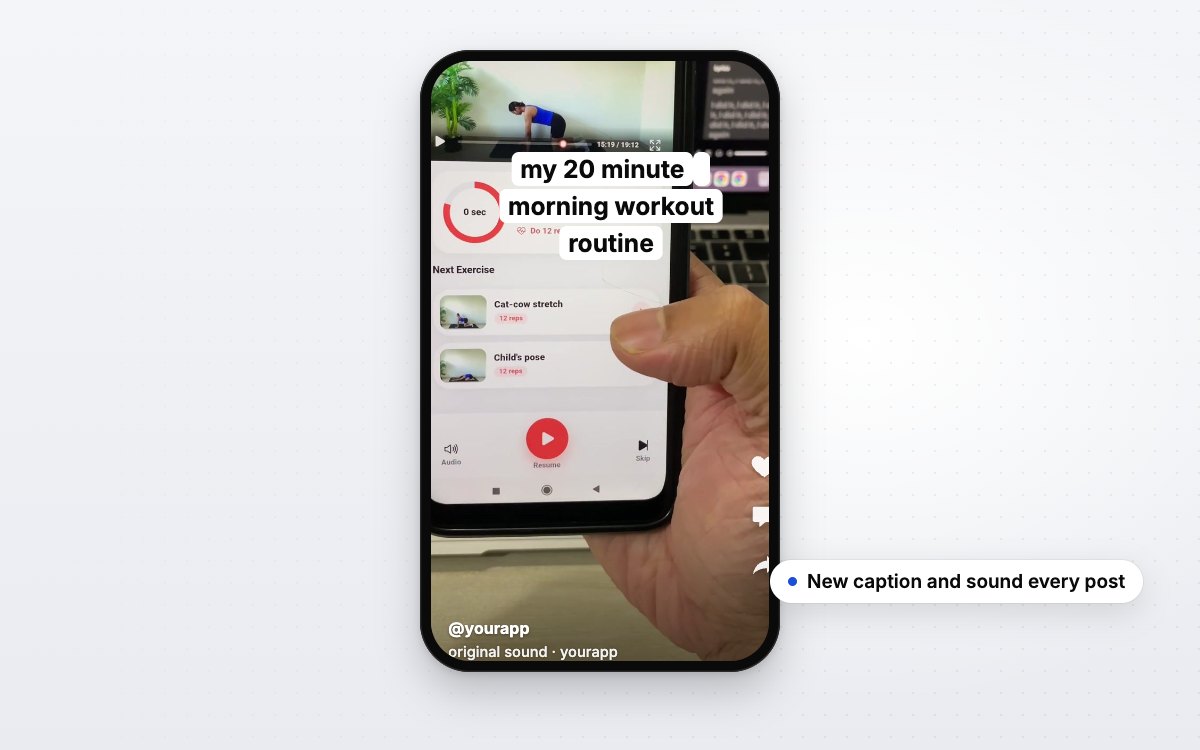
Web予約機能の手順
- パソコンでログイン: ブラウザでtiktok.comを開き、クリエイターまたはビジネスアカウントにログインします。
- ファイルをアップロード: 右上のアップロードボタンをクリックし、縦型のMP4ファイル(9:16、1080x1920ピクセル)をドラッグします。
- キャプションとカバー: キャプションを書き、関連するハッシュタグを追加し、カバーのフレームとカバーテキストを選びます。
- 予約をオン: 動画を予約のスイッチをオンにします。
- 日時を選ぶ: 投稿日(最大10日先まで)と時間を15分刻みで選びます。
- 予約する: 予約をクリックします。これで動画はTikTokのサーバー上で投稿待ちになります。
標準のWeb予約とスマホの下書きの比較
| 機能 | TikTok標準のWeb予約 | TikTokアプリの下書き |
|---|---|---|
| プラットフォーム | パソコンのブラウザ(tiktok.com) | iOS・Androidアプリ |
| 予約できる期間 | 最大10日先まで | 無制限(端末に保存) |
| 自動公開 | あり(予約時刻に自動で投稿) | なし(手動で投稿をタップする必要あり) |
| 音源の編集 | アップロードした音声かWebのサウンドに限られる | トレンド音源ライブラリをすべて使える |
| 写真スライドショー | 基本的な対応のみ | カルーセルを完全に編集できる |
パソコンでの標準予約は、完成したMP4がある場合にはうまく機能します。ただし、最大10日まで、一括アップロード不可、パソコンのみ、アプリのスクリーンショットから動画や写真カルーセルを自動生成する手段がない、という明確な制約があります。
標準の予約とツールによる自動化の比較
アプリマーケティングを複数の切り口で1日2〜3本の投稿に拡大すると、手動の予約はすぐに回らなくなります。10日の上限に何度もぶつかり、画面録画を1本ずつアップロードし直すのに何時間もかかります。
ClipsPilotのような専用の予約投稿プラットフォームは、アプリの素材からクリエイティブを自動生成し、何か月も先まで予約することで、このボトルネックを解消します。
機能比較:標準のTikTok Webと専用スケジューラー
| 機能 | 標準のTikTok Web | 専用TikTokスケジューラー(ClipsPilot) |
|---|---|---|
| 予約できる期間 | 最大10日 | 無制限/一括キュー |
| クリエイティブ生成 | なし(完成した動画のアップロードのみ) | 自動(スライドショー、Hook & Demo、キャプション) |
| 下書きでの確認 | パソコンから下書きに送れない | 生成した投稿をTikTokの下書きに直接送れる |
| 複数アカウント | 手動でログインを切り替え | 1つのダッシュボードで複数アカウントを管理 |
| 写真カルーセル | スライドを手作業で組み立て | Slideshow Autopilotでリスト形式のカルーセルを自動作成 |
下書きでの確認は、アプリ創業者に特に効果的です。すぐに公開する代わりに、自動作成された投稿がスマホのTikTokアプリの下書きに届きます。投稿をタップする前に、トレンドの音源を加えたり、タグを整えたりといった短い調整ができます。
アプリ向けの効果的な週間TikTok投稿スケジュールを作る
新しいアプリアカウントでは、一時的に投稿数を増やすより継続することが大切です。1日1〜3本を目安にすると、コンテンツの質を落とさずに十分なテストデータが集まります。詳しくはTikTokの投稿頻度のガイドをご覧ください。
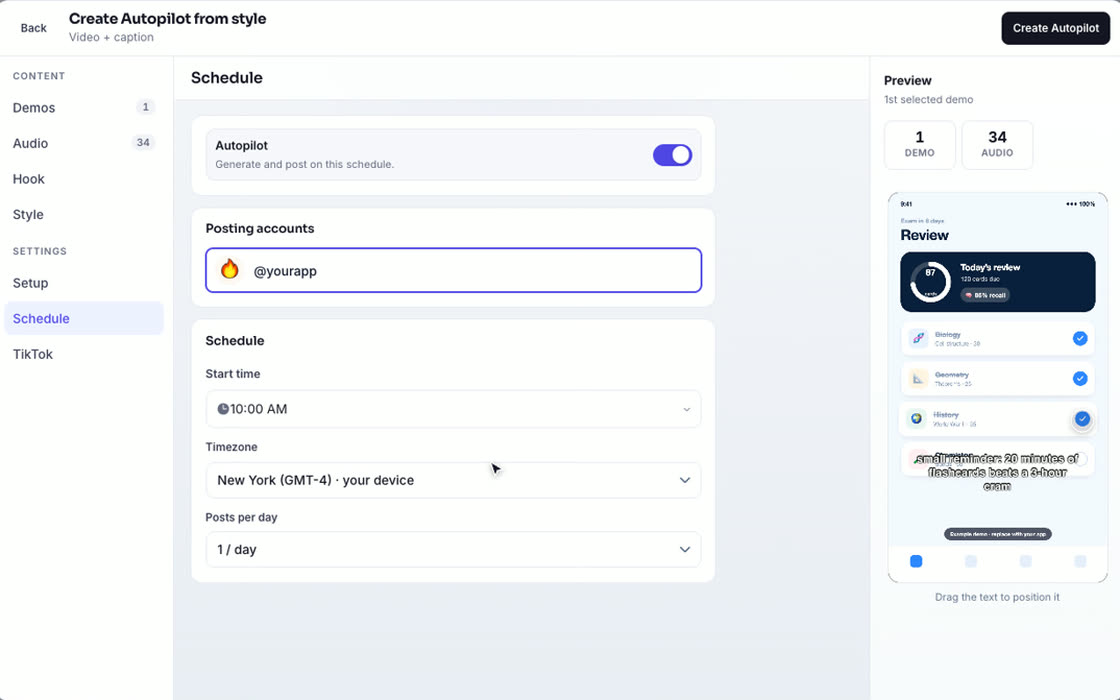
一般的な「ピーク時間」に投稿するのではなく、ターゲットのタイムゾーン(たとえば米国向けアプリならESTやPST)に合わせて時間枠を決めましょう。
アプリマーケティングの7日間スケジュール表
| 曜日 | 枠1(朝) | 枠2(午後) | 枠3(夜) |
|---|---|---|---|
| 月曜日 | Hook & Demo(悩みに焦点) | スライドショー(5つの失敗リスト) | Video + caption(機能の紹介) |
| 火曜日 | Fade In/Outバナー | Hook & Demo(結果に焦点) | スライドショー(アプリまとめ) |
| 水曜日 | スライドショー(コツと裏ワザ) | Video + caption(オンボーディング) | Hook & Demo(逆張りのフック) |
| 木曜日 | Hook & Demo(POVの切り口) | スライドショー(生産性リスト) | Fade In/Outバナー |
| 金曜日 | Video + caption(UIデモ) | Hook & Demo(ビフォーアフター) | スライドショー(週末のチェックリスト) |
| 土曜日 | スライドショー(厳選写真) | Hook & Demo(いちばんの機能) | Video + caption(ワンポイント) |
| 日曜日 | Hook & Demo(1週間の準備) | Fade In/Outバナー | スライドショー(おすすめツール一覧) |
Hook & Demo動画とテキストのスライドショーを組み合わせるなど、フォーマットを混ぜるとフィードに変化が出て、オーディエンスが飽きにくくなります。
まとめて作って一括予約:デモクリップから投稿キューまで
毎日新しい動画を撮る必要はありません。1時間のまとめ作業1回で、14日分の予約コンテンツを用意できます。
まとめ作業の具体例
- 作業時間: 1時間
- 素材: アプリの短い画面録画3本(各10秒)+写真コレクション1つ(アップロードした画像、または自動で見つけた写真)
- 成果: 14日間で2つのアプリアカウントに予約されたTikTok投稿30本
実際の流れ:
- 主要クリップを録画: 3つの異なる機能の流れ(たとえばオンボーディング、アプリの主要な操作、ダッシュボードの重要な指標)を撮ります。
- バリエーションを作る: デモクリップとAIが書いたフックのテキストを組み合わせ、Hook & DemoとFade In/Outのバリエーションを複数作ります。詳しくはTikTok自動化ガイドをご覧ください。
- カルーセルを作る: 写真ライブラリを使って、太字でコントラストの強いテキストを載せたリスト形式のカルーセルを自動生成します。
- 一括で予約: 一括予約カレンダーで定期的な公開時間を設定します。投稿はスケジュールどおりに自動公開されるか、TikTokの下書きに届きます。
TikTokの下書きで確認:公開前の品質チェック
実績のあるフォーマットなら直接公開で問題ありませんが、新しい切り口では、まずTikTokの下書きに送ることが品質チェックの安全網になります。
下書き確認の5項目チェックリスト
- 読みやすさ: 画面上のテキストが背景の画像や動画からはっきり浮き出ているか?
- UIのセーフゾーン: 右側のアイコン(いいね、コメント、シェア)や下部のキャプションでテキストが隠れていないか?
- フックのタイミング: フックのバナーが最初のフレーム(0.0〜1.5秒)ですぐに表示されるか?
- キャプションの形式: ハッシュタグは関連性があり、プロフィールリンクへの誘導(CTA)が正しく書かれているか?
- 音のバランス: ナレーションや背景音のバランスが取れていて、アプリの音声がはっきり聞こえるか?
フォーマットの成果が安定したら、Autopilotの設定を「下書きに送る」から「直接公開」に切り替えて、フィードを完全に自動化しましょう。
予約したTikTokで注目を保つフックを書く
最初の2秒で、予約した動画がおすすめフィードに広がるかどうかが決まります。フックでスクロールを止められなければ、アプリのデモの残りは見てもらえません。
すぐ使える型を使うか、無料のTikTokフックジェネレーターで独自のバリエーションを作りましょう。
すぐ使えるアプリマーケティング用フック5選
- POVフック(Hook & Demo): 「POV:[悩み]を30秒で解決するアプリをついに見つけた」
- 問題提起フック(Fade In/Out): 「[作業]にスプレッドシートを使うのはもうやめて。代わりにこれ」
- 意外な結果フック(Video + caption): 「たった1つのビジュアルの工夫で、今週5時間の作業を減らした方法」
- リスト型フック(Slideshow Autopilot): 「知っているのがズルいくらいの隠れた神アプリ5選」
- 好奇心フック(Hook & Demo): 「あなたの[作業フロー]が毎週月曜にうまくいかない本当の理由」
ストレートなフックとテンポのいいアプリの画面録画を組み合わせると、視聴者にすぐ状況が伝わります。
予約をクリックする前のチェックリスト
まとめて予約する前に、フォーマットのミスを防ぐため、次の項目を確認しましょう。
- サイズ: 動画と写真が縦型9:16(1080x1920ピクセル)になっているか確認する。
- セーフゾーンの余白: テキストが画面中央の80%の範囲に収まっているか確認する。
- テキストのスタイル: フックのテキストが読みやすいコントラストか確認する(縁取りの白文字、ピル型バナー、白いボックスなど)。
- アカウントの割り当て: 各バリエーションが正しい連携済みTikTokアカウントに割り当てられているか再確認する。
- タイムゾーン: スケジュールがサーバーの時刻ではなく、ターゲットユーザーの現地のピーク時間に合っているか確認する。
TikTokの標準機能とClipsPilotのような自動作成の仕組みを組み合わせれば、アプリマーケターは毎日の手作業なしで、成果の出るTikTok投稿を継続して予約できます。
よくある質問
TikTok自体で無料で予約投稿できますか?
はい、パソコンのtiktok.com(TikTok Web Studio)から無料で予約投稿できます。クリエイターアカウントとビジネスアカウントで無料で使えます。
TikTokは何日先まで予約できますか?
TikTok標準のWeb Studioでは、最大10日先まで動画を予約できます。ClipsPilotのような外部の自動化ツールを使えば、さらに先まで計画できます。
なぜスマホアプリでTikTokを予約投稿できないのですか?
TikTokのスマホアプリでは、投稿を下書きとして保存することしかできず、日時を指定して予約することはできません。直接の予約は、パソコンのブラウザか、外部ツールを通じたTikTokの公式APIでのみ可能です。
TikTokは直接公開するのと、下書きを経由するのとどちらがいいですか?
新しい切り口なら、まずTikTokの下書きに送るのがおすすめです。公開前に画面上のテキストを確認し、人気の音源を追加できます。フォーマットの成果が出てきたら、直接の自動公開に切り替えましょう。
一般的なSNS予約ツールと、ClipsPilotのようなTikTok専用のスケジューラーの違いは?
一般的なSNS予約ツール(BufferやHootsuiteなど)は、完成した動画ファイルを予約することしかできません。ClipsPilotのようなTikTok専用ツールは、アプリの素材からコンテンツ(Hook & Demo動画や写真カルーセルなど)を自動で作り、そのまま予約します。