
TikTokを予約投稿する方法:標準機能、制限、自動化
パソコンでTikTokを予約投稿する方法、プラットフォームの制限、複数アカウントでのペナルティの避け方、アプリ向けの大量投稿の自動化を解説します。
TikTokはパソコンなら標準機能で無料で最大10日先まで予約投稿できますが、スマホアプリでは標準機能での予約はできません。アプリ創業者やマーケターにとって、基本的な予約投稿でタイミングの問題は解決しても、毎週何十本もの動画を手作業で書き出す作業は残ります。
ここでは、パソコンでの標準の予約投稿の仕組み、プラットフォームの正確な制限、そしてアルゴリズムからペナルティを受けずに複数アカウントで拡張できる投稿スケジュールの作り方を解説します。
パソコンでTikTokを標準機能で予約投稿する方法(手順と現在の制限)
標準の予約投稿は、Web版のTikTok Studioに組み込まれています。サードパーティのソフトは不要ですが、厳しいルールがあります。
パソコンでの予約投稿:手順チェックリスト
- クリエイターまたはビジネスアカウントに切り替える: 個人アカウントでは予約投稿できません。アプリの 設定とプライバシー > アカウント で、クリエイターまたはビジネスのプロフィールになっているか確認しましょう。
- パソコンのブラウザを開く:
tiktok.com/tiktokstudio(またはtiktok.com/creator-center)にログインします。 - 動画をアップロードする: 編集済みの動画ファイルをWebのアップローダーにドラッグします。アップロードと著作権の自動チェックが終わるまで待ちましょう。
- メタデータを設定する: キャプションを書き、関連するハッシュタグを追加し、カバー画像を選び、公開範囲(公開、友達、非公開)を設定します。
- 「動画を予約」をオンにする: 予約のスイッチをオンにして日時を選び、予約 をクリックします。
標準機能の制限一覧
| 制限 | Web版の標準の上限 | 創業者への影響 |
|---|---|---|
| 予約できる期間 | 15分後〜10日先まで | 1か月分のコンテンツをまとめて予約できない。 |
| アプリでの予約 | 標準機能では非対応 | パソコンのWeb版を使うか、スマホから下書きに送る必要がある。 |
| 投稿の編集 | 予約後はロックされる | キャプション、カバー、時刻、動画を編集できない。削除して再アップロードが必要。 |
| ファイル形式 | MP4、WebM | MOVファイルはWebのアップローダーで失敗したり、変換が遅かったりしやすい。 |
| 最大ファイルサイズ | 1GB | 高画質の4K書き出しは上限を超えがち。1080p・60fpsを使う。 |
| 解像度 | 最低720p(1080x1920推奨) | 横長16:9の動画は上下に黒帯が入る。 |
| 商用音楽 | Web版はライブラリが限られる | 流行りのメジャーな音源はスマホの下書きから追加する必要がある。 |
直接公開か下書きに送るか:どちらの予約モードを選ぶべきか
SNSツールや自動化されたTikTok予約投稿ツールを使う場合、公開モードは2つあります。公式APIによる直接投稿と、TikTokの下書きへの送信です。
直接公開
直接公開では、完成した投稿が予約した時刻にそのまま公開フィードへ投稿されます。
- 向いているもの: 古くならないアプリの画面録画、製品の解説、機能デモ、自動化したカルーセル。
- トレードオフ: 動画ファイルに入っている音か、ロイヤリティフリーの商用音源に頼ることになります。流行りのポップソングは使えません。
下書きに送る
下書きに送る場合、用意した動画、フック、キャプションがTikTokアプリの下書きフォルダに直接届きます。予約ツールは指定した時刻にスマホへプッシュ通知を送ります。
- 向いているもの: TikTokのエディターで流行りの商用音源を足す、App Storeのリンクを付ける、商品をタグ付けする、最後に見た目をチェックする。
- トレードオフ: 公開するにはスマホで手動でタップする必要があり、完全な自動化ではなくなります。
判断マトリクス:直接公開か下書きか
| 基準 | 直接公開 | 下書きに送る |
|---|---|---|
| 投稿数 | 多い(1日2〜3投稿) | 少ない〜中程度(週3〜5投稿) |
| 音源への依存 | オリジナルのナレーション/デモの音声 | TikTokで流行りのバズ音源が必要 |
| リンク/ストアのタグ | 不要、またはプロフィールのリンクで対応 | フィード内のApp Storeアンカーリンクが必要 |
| 創業者の作業時間 | 設定後は0分 | スマホで1投稿あたり2分 |
通知を受けたときのレビュー例(下書きモード)
- プッシュ通知を受け取ったら、TikTokの下書きで投稿を開く。
- 「楽曲を追加」をタップして流行りの音源を選ぶ(ナレーションがあるなら音源の音量を5%に)。
- セーフゾーンを確認:画面上のフックのテキストが、ユーザー名や右側のアイコンに隠れていないか。
- 投稿 をタップ。
アプリ向けに投稿数の多い週間TikTokスケジュールを作る
アプリのマーケティングでは、TikTokの投稿頻度はフックのテストに行き着きます。1日1〜3投稿を目指せば、スパム判定を起こさずに、アルゴリズムがさまざまな視聴者層を試せるだけのデータが集まります。
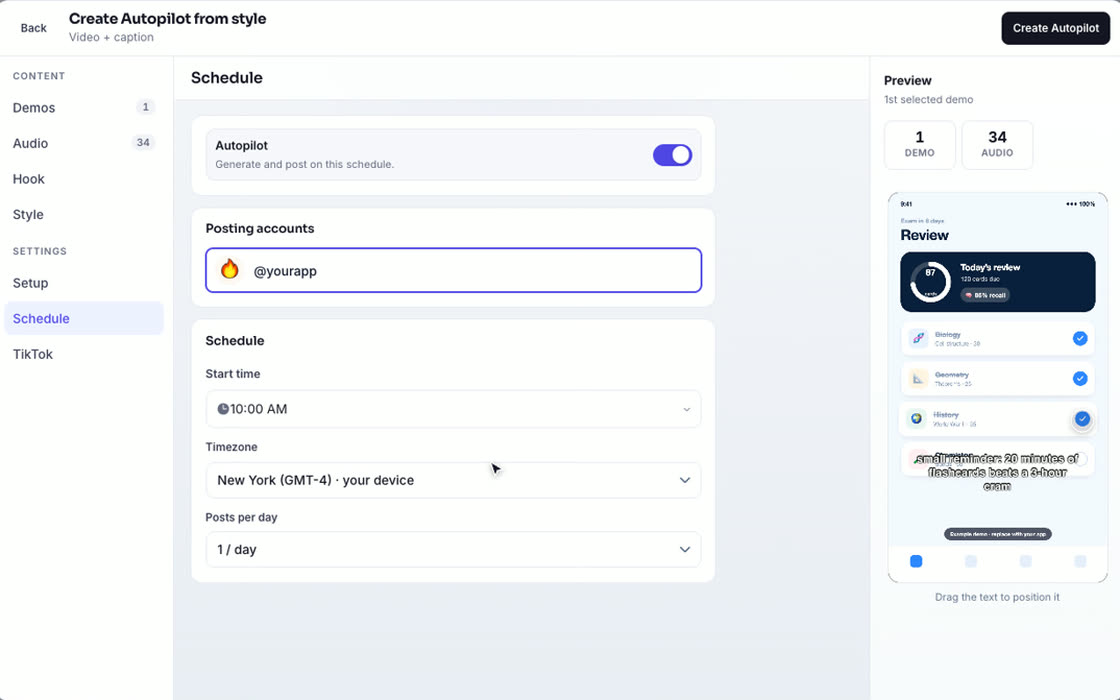
一般的なアドバイスでは「世界共通の最適な時間」に投稿するよう勧められがちです。アプリなら、ターゲットユーザーの主なタイムゾーンでの日々の習慣にスケジュールを合わせましょう。
- 08:30(朝の通勤): 習慣のちょっとしたチェック、生産性のフック、朝のマインドセットのコツ。
- 13:15(昼休み): 楽しめる機能の解説、問題と解決の比較。
- 19:45(夜のくつろぎ時間): 学びになるリスト型カルーセル、ゆったりした画面の紹介。
7日間・21投稿のスケジュール例(米国東部時間)
| 曜日 | 時刻 | フォーマット | フックの切り口 |
|---|---|---|---|
| 月 | 08:30 | Hook & Demo | 問題:「朝のルーティンが9時までに崩れる理由」 |
| 月 | 13:15 | 写真スライドショー | リスト:「5つの有料サブスクの代わりになる5つのiOSアプリ」 |
| 月 | 19:45 | Fade In/Outデモ | 結果:「POV:今週はスクリーンタイムがぐっと減った」 |
| 火 | 08:30 | Video + caption | 逆張り:「習慣管理に複雑なNotionテンプレートを使うのはやめよう」 |
| 火 | 13:15 | Hook & Demo | 機能:「たまったレシートを片付ける10秒のボタン」 |
| 火 | 19:45 | 写真スライドショー | 間違い:「20代でお金がたまらない3つの家計の間違い」 |
| 水 | 08:30 | Hook & Demo | 共感:「15分以上集中できないなら、これを見て」 |
| 水 | 13:15 | Fade In/Outデモ | 解説:「受信トレイの仕分けを自動化する方法」 |
| 水 | 19:45 | 写真スライドショー | 比較:「スプレッドシート vs 自動記録アプリ」 |
| 木 | 08:30 | Video + caption | 小ワザ:「使っていないiPhoneの隠れたウィジェット」 |
| 木 | 13:15 | Hook & Demo | 問題:「あなたの代わりに手帳アプリを10個試しました」 |
| 木 | 19:45 | 写真スライドショー | リスト:「リモートのソフトウェアエンジニアが毎日使う4つのツール」 |
| 金 | 08:30 | Fade In/Outデモ | 好奇心:「Appleが標準で作るべきだったアプリの機能」 |
| 金 | 13:15 | Hook & Demo | 結果:「2,000枚の写真を3分以内に整理した方法」 |
| 金 | 19:45 | 写真スライドショー | 週のまとめ:「積み重なる5つの小さな生産性の改善」 |
| 土 | 10:00 | Hook & Demo | 週末のリセット:「日曜の準備は土曜の朝から始まる」 |
| 土 | 15:00 | 写真スライドショー | 学び:「習慣を積み重ねるためのビジュアルガイド」 |
| 土 | 20:00 | Video + caption | 結果:「すっきり片付いた私のホーム画面」 |
| 日 | 10:30 | 写真スライドショー | 計画:「毎週日曜にやっている週の振り返りチェックリスト」 |
| 日 | 14:00 | Hook & Demo | リセット:「月曜までにデジタルの散らかりを片付けよう」 |
| 日 | 19:30 | Fade In/Outデモ | 根拠:「仕事の1週間をきっかり60秒で準備する」 |
TikTokの写真スライドショー(カルーセル)を自動で予約する方法
写真カルーセルは、通常の動画とは違う形で注目を集められます。視聴者は自分の読むペースでスライドをめくるので、スクロールされる前に心をつかむチャンスが何度もあります。構成について詳しくは、TikTokの写真スライドショーのガイドを参照してください。
パソコンの標準のアップローダーは、主に単体のMP4動画向けです。カルーセルを手作業で予約するとなると、毎日画像をカメラロールに保存し、アプリ内でスライドショーを作ることになります。
ClipsPilotのSlideshow Autopilotなら、これを自動化できます。写真コレクション(自分でアップロードしたものか、ClipsPilotが見つけた写真)を用意し、フックのテーマを決めると、AIが読みやすいタイポグラフィ(縁取り、白いボックス、角丸の帯など)でリスト型のスライドを作ります。それを連携したTikTokアカウントに直接予約するか、下書きに送ります。
5枚構成のリスト型カルーセルの絵コンテ
- スライド1(フックのカード): コントラストの強いおしゃれな写真。大きな帯のテキスト:「睡眠リズムをこっそり整えてくれる5つのアプリ」
- スライド2(背景・悩み): ミニマルな寝室の写真。帯のテキスト:「1. スマホの標準アラームはやめよう(かなり乱暴な目覚め方です)」
- スライド3(価値のスライド): デスクやナイトテーブルの画像。白いボックスのテキスト:「2. 睡眠の合計時間ではなく、起きる時刻のそろい具合を記録しよう」
- スライド4(アプリでの解決): 縦型9:16のキャンバスに置いたアプリのスクリーンショット。テキスト:「3. バーコードをスキャンするまでアラームが止まらないアプリを使おう」
- スライド5(控えめなCTA): すっきりしたライフスタイルの写真。縁取りのテキスト:「この朝のルーティンは全部[アプリ名]で記録しています。プロフィールのリンクから試してみてね」
重複コンテンツのペナルティを受けずに複数アカウントのスケジュールを管理する
多くのモバイルアプリ企業は、同じ製品につながる2〜5個のターゲット別TikTokアカウントを運用しています。たとえば、ひとつは大学生の勉強習慣、もうひとつはリモートで働く会社員、3つ目はADHDの人向けの一般的な生産性のコツ、といった具合です。
重複コンテンツの落とし穴
まったく同じMP4動画を3つのアカウントに同時にアップロードすると、TikTokのコンテンツ識別システムが重複としてファイルを検知することがあります。最初のアカウントは通常どおり配信されても、2つ目と3つ目はリーチが大きく下がることがよくあります。
複数アカウントで安全に予約するには:
- フックを変える: 同じ10秒のアプリ画面録画に、異なる導入フックを組み合わせます。
- 音源とキャプションを変える: AIが書いた別々のキャプションと、画面上のテキストの位置を変えます。
- 投稿時刻をずらす: 複数のアカウントに同じ分に公開しないようにします。
3アカウントへの配信スケジュール(メイン機能のデモ1本)
| アカウントの属性 | フッククリップ/画面上のテキスト | 予約時刻 | 狙う切り口 |
|---|---|---|---|
| アカウントA(学生) | 学生の机のクリップ:「集中を切らさずにテスト前の追い込みをする方法」 | 月 08:45 EST | 学業の成果 |
| アカウントB(リモートワーク) | カフェのノートPCのクリップ:「Slackに仕事の1日を台無しにされないアプリ」 | 月 12:30 EST | 集中作業/会社員 |
| アカウントC(ADHDのコツ) | スマホをタップするPOVのクリップ:「これを試すまで、脳がタスクに手をつけてくれなかった」 | 月 17:15 EST | ニューロダイバージェントな人のルーティン |
ClipsPilotで動画制作のボトルネックをなくす
従来の予約投稿ツールが解決するのはカレンダーだけです。それでも毎週何時間もかけて、リアクションの顔を撮り、画面のタップを録画し、CapCutで編集をつなぐ必要があります。編集の時間がなくなれば、投稿スケジュールは止まってしまいます。
ClipsPilotは、TikTokでのアプリマーケティングに特化して、制作と予約投稿をひとつにまとめています。完成した動画を1本ずつアップロードする代わりに、Autopilotを設定します。
- Hook & Demo: 短いリアクションのフッククリップと画面録画を組み合わせます。
- Fade In/Out: 製品デモの上にアニメーション付きのフックバナーを重ねます。
- Slideshow Autopilot: 写真コレクションから、AIが書いたリスト型カルーセルを作ります。
- Video + caption: AIが書いたテキストをアプリの録画に直接重ねます。
フックの方向性を決め、投稿する時刻と曜日を選べば、ClipsPilotがコンテンツを生成し、そのまま予約するかTikTokの下書きに送ります。
時間とコストの比較表
| ワークフロー | 月間投稿数 | 制作時間 | 月額のツール費用 |
|---|---|---|---|
| 手作業の編集+一般的な予約ツール(CapCut+Buffer/Later) | 動画30本 | 約18時間 | 約15〜50ドル/月 |
| ClipsPilot Pro | 100投稿(動画+スライドショー) | 設定約30分 | 19ドル/月 |
| ClipsPilot Growth | 300投稿(Autopilot 20) | 設定約1時間 | 39ドル/月 |
| ClipsPilot Agency | 2,000投稿(複数アカウント) | 設定約2時間 | 149ドル/月 |
スケジュールを組む前に最初の切り口を考える手助けが欲しいなら、無料のTikTokフックジェネレーターでアイデアを試してみましょう。
TikTokの予約投稿のトラブル対応と公開後のQA
予約した投稿がたまに失敗することがあります。投稿の流れを止めないよう、定期的にこのチェックをしましょう。
予約したTikTokが投稿されない理由
- アカウントの認証切れ: サードパーティツールの投稿権限はときどき失効します。キューの投稿にエラーが出ていたら、設定からTikTokアカウントを再連携しましょう。
- アスペクト比による拒否: TikTokは標準的なスマホの縦型サイズから外れた動画を拒否します。デモ動画は9:16(1080x1920ピクセル)で書き出しましょう。
- 音源の著作権の問題: APIで直接公開する場合、有効なビジネスライセンスなしで商用音源を使うと、動画がミュートされたり拒否されたりします。オリジナルの音声を使うか、下書き経由にしましょう。
予約投稿の週次チェックリスト
- カレンダーのキューを確認: 毎週月曜にコンテンツカレンダーを確認し、連携したすべてのアカウントで7日分の投稿が予約されているか確かめる。
- 48時間後の数字を確認: どの予約投稿のフックが平均以上の視聴時間とリンククリックを生んだかを見つけ、次のAutopilotのフックをそのテーマに向ける。
- TikTokの下書きを点検: 下書きモードを使っているなら、公開済みのものを片付け、次の下書きに目当ての音源が固定されているか確認する。
- プロフィールのリンク計測を確認: プロフィールのリンクのアトリビューションパラメーター(UTM)が有効で、インストールを正しく記録しているか確認する。
よくある質問
スマホアプリからTikTokを無料で予約投稿できますか?
できません。TikTokのスマホアプリには標準の予約投稿機能がありません。無料で標準機能を使って予約するには、パソコンのブラウザでTikTok Studioにログインする必要があります。あるいは、予約した投稿をスマホの下書きフォルダに送る予約ツールを使う方法もあります。
TikTok動画はどのくらい先まで予約できますか?
TikTokのWeb版の標準アップローダーでは、15分後から10日先まで動画を予約できます。サードパーティの専用自動化ツールなら、自社のカレンダーに数か月先まで投稿を並べ、予定日が来たら公式APIで公開できます。
TikTokを予約投稿すると、アルゴリズム上でリーチや再生数が下がりますか?
下がりません。TikTokのおすすめアルゴリズムは、視聴時間、完了率、シェア、エンゲージメントで動画を評価します。公式のContent Posting APIで公開した動画や、パソコンのTikTok Studioで予約した動画も、アプリから手動で投稿した動画と同じように扱われます。
TikTokの写真スライドショーも予約できますか?それともMP4動画だけですか?
TikTokのパソコン向け標準アップローダーは、主に動画ファイル向けに作られています。写真カルーセルを自動で予約するなら、ClipsPilotのSlideshow Autopilotのようなツールを使いましょう。複数の画像でリスト型のスライドを作り、カルーセルとして公開するか下書きに送ります。
予約済みのTikTok投稿は、あとから編集できますか?
TikTokのパソコン向け標準アップローダーではできません。標準機能で予約した投稿は、動画、キャプション、カバー、予約時刻がロックされます。間違いに気づいたら、予約した投稿を削除して再アップロードする必要があります。
複数のTikTokアカウントに一度に予約投稿するにはどうすればいいですか?
パソコンでの標準の予約投稿では、アカウントごとにログアウトとログインを繰り返す必要があります。複数アカウントを効率よく管理するには、ClipsPilotのようなツールにアカウントを連携し、アカウントごとにAutopilotを設定して、重複コンテンツと判定されないよう別々の投稿スケジュールを組みましょう。