
Come programmare i TikTok: impostazione nativa, limiti e automazione
Scopri come programmare i TikTok da computer, gestire i limiti della piattaforma, evitare penalità multi-account e automatizzare grandi volumi di post per le app.
Puoi programmare i TikTok in modo nativo e gratuito da computer fino a 10 giorni prima, ma non dall’app sul telefono. Per fondatori e marketer di app, la programmazione di base risolve l’orario, ma ti lascia comunque a esportare a mano decine di video ogni settimana.
Ecco come funziona la programmazione nativa da computer, quali sono i limiti esatti della piattaforma e come costruire un calendario di pubblicazione scalabile su più account senza essere penalizzato dall’algoritmo.
Come programmare i TikTok in modo nativo da computer (passo per passo e limiti attuali)
La programmazione nativa è integrata in TikTok Studio sul web. Non richiede software di terze parti, ma segue regole rigide.
Checklist passo per passo per programmare da computer
- Passa a un account Creator o Business: gli account personali non possono programmare i post. Controlla nell’app, in Impostazioni e privacy > Account, di avere un profilo Creator o Business.
- Apri il browser sul computer: accedi a
tiktok.com/tiktokstudio(otiktok.com/creator-center). - Carica il video: trascina il file video già montato nel caricamento web. Aspetta che finiscano il caricamento e il controllo automatico del copyright.
- Imposta i metadati: scrivi la didascalia, aggiungi hashtag pertinenti, scegli la copertina e imposta la privacy (pubblico, amici o privato).
- Attiva "Programma video": attiva l’opzione di programmazione, scegli data e ora e clicca su Programma.
Tabella di riferimento dei limiti nativi
| Limite | Limite nativo sul web | Impatto per il fondatore |
|---|---|---|
| Finestra di programmazione | Da 15 minuti a 10 giorni prima | Non puoi preparare in anticipo un mese intero di contenuti. |
| Programmazione dall’app | Non supportata in modo nativo | Devi usare il web da computer o mandare i post alle bozze dal telefono. |
| Modifica del post | Bloccata una volta programmato | Non puoi modificare didascalia, copertina, orario o video. Devi eliminarlo e ricaricarlo. |
| Formati di file | MP4, WebM | I file MOV spesso falliscono o si convertono lentamente nel caricamento web. |
| Dimensione massima | 1 GB | Gli export 4K spesso superano il limite; usa 1080p a 60 fps. |
| Risoluzione | Minimo 720p (1080x1920 consigliato) | I video orizzontali 16:9 finiscono con le bande nere. |
| Musica commerciale | Libreria limitata sul web | I brani di tendenza vanno aggiunti dalle bozze sul telefono. |
Pubblicazione diretta o invio alle bozze: quale modalità di programmazione scegliere
Con gli strumenti per i social o uno scheduler di post TikTok automatizzato hai due modalità di pubblicazione: la pubblicazione diretta tramite l’API ufficiale o l’invio alle bozze di TikTok.
Pubblicazione diretta
La pubblicazione diretta manda il post finito direttamente sul tuo feed pubblico al minuto programmato.
- Ideale per: registrazioni dello schermo dell’app sempre valide, analisi del prodotto, demo delle funzioni e caroselli automatizzati.
- Compromesso: dipendi dall’audio presente nel file video o da brani commerciali royalty-free. Non puoi usare le canzoni pop di tendenza.
Invio alle bozze
L’invio alle bozze porta video, hook e didascalia già pronti direttamente nella cartella delle bozze dell’app TikTok. Lo scheduler ti manda una notifica sul telefono all’orario scelto.
- Ideale per: aggiungere audio commerciale di tendenza nell’editor di TikTok, inserire link all’App Store, taggare prodotti o fare un ultimo controllo visivo.
- Compromesso: serve un tocco manuale sul telefono per pubblicare, il che interrompe l’automazione senza intervento.
Matrice decisionale: pubblicazione diretta o bozze
| Criterio | Pubblicazione diretta | Invio alle bozze |
|---|---|---|
| Volume di post | Alto (2–3 post/giorno) | Basso o medio (3–5 post/settimana) |
| Dipendenza dall’audio | Voce fuori campo originale / audio della demo | Serve un suono virale di tendenza su TikTok |
| Link / tag dello store | Non servono o si usa il link in bio | Serve un link all’App Store nel feed |
| Tempo del fondatore | 0 minuti dopo la configurazione | 2 minuti per post sul telefono |
Checklist illustrativa per la revisione alla notifica (modalità bozze)
- Notifica ricevuta: apri il post nelle bozze di TikTok.
- Tocca "Aggiungi suono" e scegli un audio di tendenza (metti il volume del suono al 5% se usi una voce fuori campo).
- Controlla le zone sicure: il testo dell’hook a schermo non deve essere coperto dal nome utente né dalle icone a destra.
- Tocca Pubblica.
Costruire un calendario TikTok settimanale ad alto volume per un’app
Nel marketing delle app, la domanda su quanto spesso pubblicare su TikTok si riduce a testare gli hook. Puntare a 1–3 post al giorno dà all’algoritmo abbastanza dati per testare gruppi di pubblico diversi senza far scattare il rilevamento dello spam.
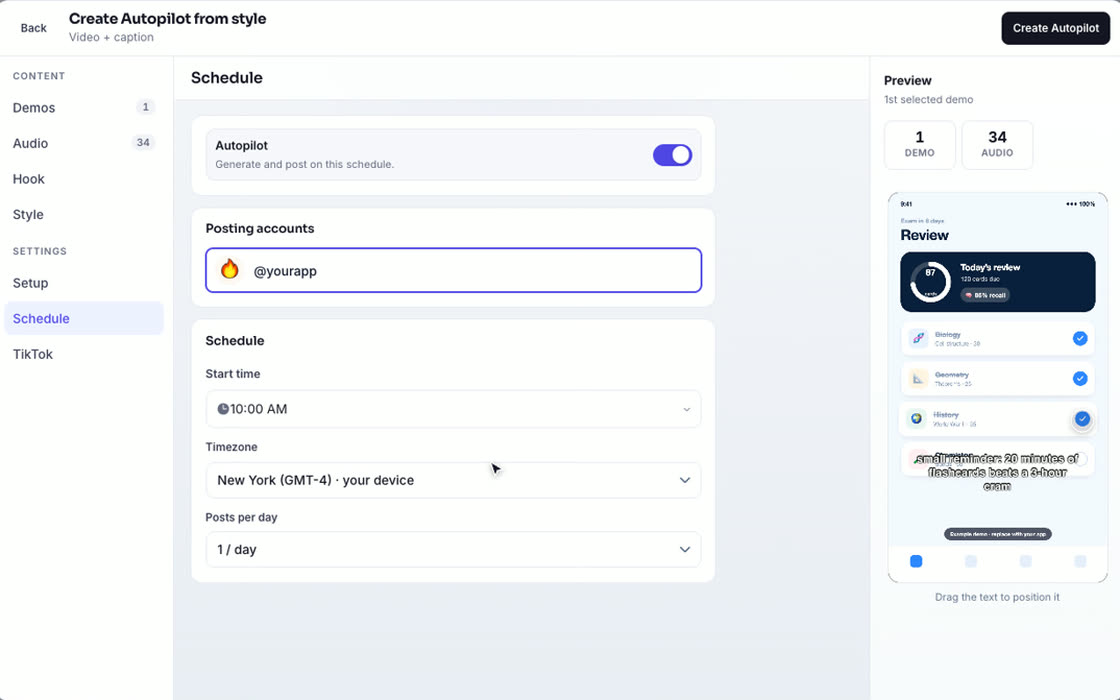
I consigli generici dicono spesso di pubblicare negli "orari migliori a livello globale". Per le app, allinea il calendario alle abitudini quotidiane del tuo utente target nel suo fuso principale:
- 08:30 (tragitto del mattino): controlli rapidi delle abitudini, hook sulla produttività, consigli per iniziare bene la giornata.
- 13:15 (pausa pranzo): analisi divertenti delle funzioni, confronti tra problema e soluzione.
- 19:45 (relax serale): caroselli educativi a lista, tour dello schermo con calma.
Esempio di griglia di 7 giorni con 21 post (ora della costa est USA)
| Giorno | Ora | Formato | Angolo dell’hook |
|---|---|---|---|
| Lun | 08:30 | Hook & Demo | Problema: "Perché la tua routine del mattino crolla entro le 9" |
| Lun | 13:15 | Slideshow di foto | Lista: "5 app iOS che sostituiscono 5 abbonamenti a pagamento" |
| Lun | 19:45 | Demo Fade In/Out | Risultato: "POV: questa settimana il tuo tempo davanti allo schermo è calato parecchio" |
| Mar | 08:30 | Video + caption | Controcorrente: "Smetti di usare template di Notion complicati per le abitudini" |
| Mar | 13:15 | Hook & Demo | Funzione: "Il pulsante da 10 secondi che smaltisce i tuoi scontrini arretrati" |
| Mar | 19:45 | Slideshow di foto | Errore: "3 errori di budget che ti lasciano al verde a 25 anni" |
| Mer | 08:30 | Hook & Demo | Immedesimazione: "Se non riesci a concentrarti per più di 15 minuti, guarda questo" |
| Mer | 13:15 | Demo Fade In/Out | Analisi: "Come automatizzare lo smistamento della posta in arrivo" |
| Mer | 19:45 | Slideshow di foto | Confronto: "Fogli di calcolo vs app di monitoraggio automatico" |
| Gio | 08:30 | Video + caption | Consiglio veloce: "Il widget nascosto dell’iPhone che non usi" |
| Gio | 13:15 | Hook & Demo | Problema: "Ho provato 10 app di agenda così non devi farlo tu" |
| Gio | 19:45 | Slideshow di foto | Lista: "4 strumenti che gli ingegneri software da remoto usano ogni giorno" |
| Ven | 08:30 | Demo Fade In/Out | Curiosità: "La funzione che Apple avrebbe dovuto integrare di serie" |
| Ven | 13:15 | Hook & Demo | Risultato: "Come ho organizzato 2.000 foto in meno di 3 minuti" |
| Ven | 19:45 | Slideshow di foto | Riepilogo della settimana: "5 piccoli cambi di produttività che si sommano" |
| Sab | 10:00 | Hook & Demo | Reset del weekend: "La preparazione della domenica inizia il sabato mattina" |
| Sab | 15:00 | Slideshow di foto | Educativo: "Guida visiva per impilare le abitudini" |
| Sab | 20:00 | Video + caption | Risultato: "Ecco la mia schermata home in ordine" |
| Dom | 10:30 | Slideshow di foto | Pianificazione: "La checklist di revisione settimanale che faccio ogni domenica" |
| Dom | 14:00 | Hook & Demo | Reset: "Fai pulizia nel disordine digitale prima di lunedì" |
| Dom | 19:30 | Demo Fade In/Out | Prova: "Organizzo la settimana di lavoro in 60 secondi esatti" |
Come programmare automaticamente gli slideshow di foto (caroselli) su TikTok
I caroselli di foto possono trattenere l’attenzione in modo diverso dai video normali. Gli spettatori scorrono le slide al proprio ritmo di lettura, e questo ti dà più occasioni di agganciarli prima che passino oltre. Approfondisci la struttura nella nostra guida agli slideshow di foto su TikTok.
Il caricamento nativo da computer è pensato soprattutto per singoli video MP4. Programmare i caroselli a mano significa salvare le immagini nel rullino e creare lo slideshow nell’app ogni giorno.
Puoi automatizzarlo con lo Slideshow Autopilot di ClipsPilot. Fornisci raccolte di foto (i tuoi caricamenti o foto che ClipsPilot trova per te), definisci un tema per l’hook e l’IA genera slide a lista con una tipografia leggibile (come contorno, riquadro bianco o fascia arrotondata). Poi vengono programmate direttamente sui tuoi account TikTok collegati o mandate alle bozze.
Storyboard di un carosello a lista di 5 slide
- Slide 1 (scheda hook): foto estetica ad alto contrasto. Grande testo su fascia: "5 app che sistemano in silenzio i tuoi ritmi di sonno."
- Slide 2 (contesto/problema): foto di camera minimalista. Testo su fascia: "1. Smetti di usare la sveglia predefinita del telefono (è un modo brusco di svegliarsi)."
- Slide 3 (slide di valore): immagine di scrivania o comodino. Testo in riquadro bianco: "2. Tieni traccia della regolarità dell’ora di sveglia invece delle ore totali."
- Slide 4 (soluzione con l’app): screenshot dell’interfaccia dell’app in una tela verticale 9:16. Testo sovrapposto: "3. Usa un’app che spegne la sveglia solo quando scansioni un codice a barre."
- Slide 5 (CTA morbida): foto lifestyle pulita. Testo con contorno: "Tengo traccia di tutta questa routine del mattino in [nome della tua app]. Link in bio per provarla."
Gestire i calendari multi-account senza penalità per contenuti duplicati
Molte aziende di app mobili gestiscono da 2 a 5 account TikTok mirati che rimandano allo stesso prodotto. Per esempio, un account si concentra sulle abitudini di studio degli universitari, un altro sui lavoratori da remoto e un terzo su consigli generali di produttività per l’ADHD.
La trappola dei contenuti duplicati
Se carichi esattamente lo stesso MP4 su tre account contemporaneamente, il sistema di riconoscimento dei contenuti di TikTok può segnalare i file come duplicati. Il primo account di solito ottiene una distribuzione normale; il secondo e il terzo spesso hanno una portata molto più bassa.
Per programmare in sicurezza su più account:
- Varia l’hook: abbina la stessa registrazione dello schermo dell’app di 10 secondi a hook iniziali diversi.
- Cambia audio e didascalie: usa didascalie diverse scritte dall’IA e posizioni diverse per il testo a schermo.
- Scagliona gli orari: non pubblicare mai su più account nello stesso minuto.
Calendario di distribuzione su 3 account (1 demo della funzione principale)
| Profilo dell’account | Clip di hook / testo a schermo | Orario programmato | Angolo |
|---|---|---|---|
| Account A (studenti) | Clip della scrivania di uno studente: "Come preparo gli esami all’ultimo senza perdere la concentrazione" | Lun alle 08:45 EST | Rendimento accademico |
| Account B (lavoro da remoto) | Clip di un portatile in un bar: "L’app che impedisce a Slack di rovinarmi la giornata di lavoro" | Lun alle 12:30 EST | Lavoro concentrato / aziendale |
| Account C (trucchi per l’ADHD) | Clip POV di un dito sul telefono: "Il mio cervello si rifiutava di iniziare i compiti finché non ho provato questo" | Lun alle 17:15 EST | Routine neurodivergenti |
Eliminare il collo di bottiglia della creazione dei video con ClipsPilot
Uno scheduler tradizionale risolve solo il calendario. Devi comunque passare ore ogni settimana a filmare reazioni, registrare tocchi sullo schermo e montare in CapCut. Quando finisci il tempo per montare, il tuo calendario di pubblicazione si ferma.
ClipsPilot unisce creazione e programmazione esclusivamente per il marketing delle app su TikTok. Invece di caricare video finiti uno per uno, configuri un Autopilot:
- Hook & Demo: unisce una breve clip di reazione come hook alla tua registrazione dello schermo.
- Fade In/Out: aggiunge un banner di hook animato sopra la demo del prodotto.
- Slideshow Autopilot: crea caroselli a lista scritti dall’IA a partire da raccolte di foto.
- Video + caption: sovrappone un testo scritto dall’IA direttamente sulla registrazione dell’app.
Definisci la direzione dell’hook, scegli orari e giorni di pubblicazione, e ClipsPilot genera i contenuti e li programma direttamente o li manda alle bozze di TikTok.
Tabella di confronto di tempi e costi
| Workflow | Volume mensile di post | Tempo di produzione | Costo mensile degli strumenti |
|---|---|---|---|
| Montaggio manuale + scheduler generico (CapCut + Buffer / Later) | 30 video | ~18 ore | ~15–50 $/mese |
| ClipsPilot Pro | 100 post (video + slideshow) | ~30 minuti di configurazione | 19 $/mese |
| ClipsPilot Growth | 300 post (20 Autopilot) | ~1 ora di configurazione | 39 $/mese |
| ClipsPilot Agency | 2.000 post (multi-account) | ~2 ore di configurazione | 149 $/mese |
Se ti serve aiuto per trovare i primi angoli prima di impostare il calendario, prova le idee con il nostro generatore di hook TikTok gratuito.
Risoluzione dei problemi di programmazione su TikTok e QA dopo la pubblicazione
I post programmati a volte possono fallire. Fai regolarmente questo controllo per mantenere il flusso senza interruzioni.
Perché i TikTok programmati non vengono pubblicati
- Autorizzazione dell’account scaduta: le autorizzazioni di pubblicazione degli strumenti di terze parti scadono di tanto in tanto. Se i post in coda mostrano errori, ricollega il tuo account TikTok dalle impostazioni.
- Proporzioni rifiutate: TikTok rifiuta i video che si discostano dalle dimensioni verticali standard da telefono. Assicurati che le tue demo siano esportate in 9:16 (1080x1920 pixel).
- Problemi di copyright sull’audio: se pubblichi direttamente tramite API, usare brani commerciali senza una licenza commerciale attiva fa silenziare o rifiutare il video. Usa audio originale o passa dalle bozze.
Checklist settimanale di controllo dei post programmati
- Controlla la coda del calendario: ogni lunedì guarda il calendario dei contenuti per assicurarti che ci siano 7 giorni pieni di post programmati su tutti gli account collegati.
- Guarda le metriche a 48 ore: individua quali hook programmati hanno avuto tempo di visione e clic sul link sopra la media. Orienta il prossimo lotto di hook dell’Autopilot verso quei temi.
- Controlla le bozze di TikTok: se usi la modalità bozze, togli i post già pubblicati e verifica che le prossime bozze abbiano già fissato il suono scelto.
- Verifica il tracciamento del link del profilo: controlla che i parametri di attribuzione (UTM) del link in bio siano attivi e registrino correttamente le installazioni.
Domande frequenti
Si possono programmare i TikTok gratis dall’app sul telefono?
No. TikTok non offre la programmazione nativa nell’app mobile. Per programmare gratis in modo nativo devi accedere a TikTok Studio dal browser del computer. In alternativa puoi usare uno strumento di programmazione che manda i post programmati nella cartella delle bozze del telefono.
Con quanto anticipo si possono programmare i video TikTok?
Il caricamento web nativo di TikTok permette di programmare i video da 15 minuti a 10 giorni prima. Gli strumenti di automazione di terze parti possono mettere in coda i post con mesi di anticipo nel proprio calendario e pubblicarli tramite l’API ufficiale quando arriva la data.
Programmare i TikTok danneggia la portata o le visualizzazioni nell’algoritmo?
No. L’algoritmo di raccomandazione di TikTok valuta i video in base a tempo di visione, tasso di completamento, condivisioni ed engagement. I video pubblicati tramite la Content Posting API ufficiale o programmati in TikTok Studio da computer sono trattati come quelli pubblicati a mano dall’app.
Si possono programmare gli slideshow di foto su TikTok o solo i video MP4?
Il caricamento nativo di TikTok da computer è pensato soprattutto per i file video. Per programmare automaticamente caroselli di foto nativi, usa uno strumento come lo Slideshow Autopilot di ClipsPilot, che genera slide a lista con più immagini e le pubblica come carosello o le manda alle tue bozze.
Si può modificare un post TikTok programmato dopo averlo messo in coda?
Non con il caricamento nativo di TikTok da computer. Una volta programmato un post nativo, video, didascalia, copertina e orario sono bloccati. Se noti un errore, devi eliminare il post programmato e caricarlo di nuovo.
Come si programmano i post su più account TikTok insieme?
La programmazione nativa da computer ti obbliga a uscire e rientrare in ogni account separatamente. Per gestire più account in modo efficiente, collegali a uno strumento come ClipsPilot, configura degli Autopilot per ogni account e imposta calendari di pubblicazione diversi per evitare segnalazioni di contenuti duplicati.