
Programmer des TikToks : réglage natif, limites et automatisation
Apprends à programmer des TikToks sur ordinateur, à gérer les limites de la plateforme, à éviter les pénalités multi-comptes et à automatiser tes posts.
Tu peux programmer des TikToks gratuitement et en natif sur ordinateur jusqu’à 10 jours à l’avance, mais pas depuis l’app mobile. Pour les fondateurs et marketeurs d’apps, la programmation de base règle la question de l’horaire, mais tu dois quand même produire à la main des dizaines de vidéos chaque semaine.
Voici comment fonctionne la programmation native sur ordinateur, quelles sont les limites exactes de la plateforme et comment construire un planning de publication évolutif sur plusieurs comptes sans être pénalisé par l’algorithme.
Comment programmer des TikToks en natif sur ordinateur (étape par étape et limites actuelles)
La programmation native est intégrée à TikTok Studio sur le web. Elle ne demande aucun logiciel tiers, mais elle suit des règles strictes.
Checklist étape par étape pour programmer sur ordinateur
- Passe en compte Créateur ou Entreprise : les comptes personnels ne peuvent pas programmer de posts. Vérifie dans l’app, sous Paramètres et confidentialité > Compte, que tu as un profil Créateur ou Entreprise.
- Ouvre le navigateur sur ordinateur : connecte-toi sur
tiktok.com/tiktokstudio(outiktok.com/creator-center). - Importe ta vidéo : fais glisser ton fichier vidéo déjà monté dans l’outil d’import web. Attends la fin de l’import et de la vérification automatique des droits d’auteur.
- Renseigne les métadonnées : écris ta légende, ajoute des hashtags pertinents, choisis une image de couverture et règle la confidentialité (public, amis ou privé).
- Active « Programmer la vidéo » : active l’option de programmation, choisis la date et l’heure, puis clique sur Programmer.
Tableau de référence des limites natives
| Limite | Limite native sur le web | Impact pour le fondateur |
|---|---|---|
| Fenêtre de programmation | De 15 minutes à 10 jours à l’avance | Impossible de préparer un mois entier de contenu à l’avance. |
| Programmation dans l’app | Non prise en charge en natif | Il faut passer par le web sur ordinateur ou envoyer les posts dans les brouillons depuis le mobile. |
| Modification du post | Verrouillée une fois programmé | Impossible de modifier la légende, la couverture, l’horaire ou la vidéo. Il faut supprimer et réimporter. |
| Formats de fichier | MP4, WebM | Les fichiers MOV échouent souvent ou se convertissent lentement dans l’outil web. |
| Taille maximale | 1 Go | Les rendus 4K dépassent souvent la limite ; utilise du 1080p à 60 i/s. |
| Résolution | 720p minimum (1080x1920 recommandé) | Les vidéos horizontales 16:9 se retrouvent avec des bandes noires. |
| Musique commerciale | Bibliothèque limitée sur le web | Les sons grand public tendance doivent être ajoutés via les brouillons sur mobile. |
Publication directe ou envoi dans les brouillons : quel mode de programmation choisir
Avec des outils de réseaux sociaux ou un planificateur de posts TikTok automatisé, tu as deux modes de publication : la publication directe via l’API officielle ou l’envoi dans les brouillons TikTok.
Publication directe
La publication directe envoie le post terminé directement sur ton fil public à la minute programmée.
- Idéal pour : les enregistrements d’écran de l’app intemporels, les décryptages produit, les démos de fonctionnalités et les carrousels automatisés.
- Contrepartie : tu dépends du son intégré au fichier vidéo ou de musiques commerciales libres de droits. Tu ne peux pas utiliser les tubes pop du moment.
Envoi dans les brouillons
L’envoi dans les brouillons place la vidéo, le hook et la légende préparés directement dans le dossier des brouillons de ton app TikTok. Le planificateur t’envoie une notification sur ton téléphone à l’heure choisie.
- Idéal pour : ajouter un son commercial tendance dans l’éditeur TikTok, joindre des liens App Store, identifier des produits ou faire une dernière vérification visuelle.
- Contrepartie : il faut un toucher manuel sur ton téléphone pour publier, ce qui casse l’automatisation sans intervention.
Matrice de décision : publier directement ou envoyer dans les brouillons
| Critère | Publier directement | Envoyer dans les brouillons |
|---|---|---|
| Volume de posts | Élevé (2–3 posts/jour) | Faible à moyen (3–5 posts/semaine) |
| Dépendance au son | Voix off originale / son de la démo | Son viral TikTok tendance nécessaire |
| Lien / tags de store | Inutile ou géré via le lien en bio | Lien d’ancrage App Store dans le fil nécessaire |
| Temps du fondateur | 0 minute après la configuration | 2 minutes par post sur mobile |
Checklist illustrative de relecture à la notification (mode brouillons)
- Notification reçue : ouvre le post dans les brouillons TikTok.
- Touche « Ajouter un son » et choisis un son tendance (mets le volume du son à 5 % si tu utilises une voix off).
- Vérifie les zones sûres : le texte du hook à l’écran ne doit pas être caché par le nom d’utilisateur ni par les icônes de droite.
- Touche Publier.
Construire un planning TikTok hebdomadaire à fort volume pour une app
Dans le marketing d’app, la question de savoir à quelle fréquence publier sur TikTok revient à tester des hooks. Viser 1 à 3 posts par jour donne à l’algorithme assez de données pour tester différents segments d’audience sans déclencher la détection de spam.
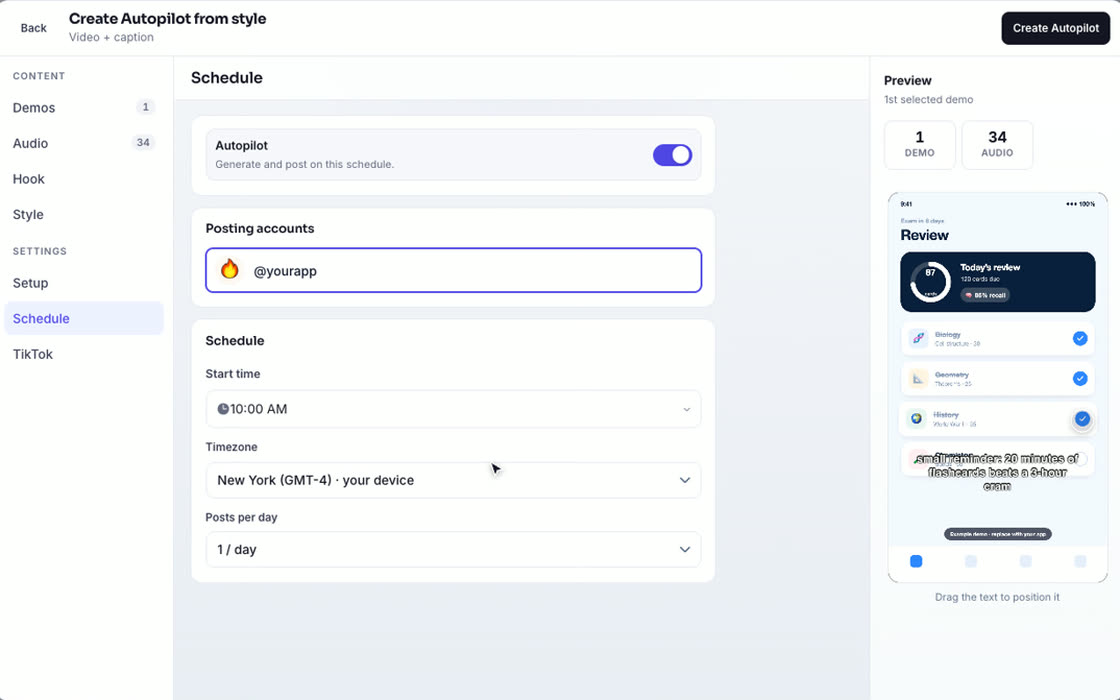
Les conseils génériques recommandent souvent de publier aux « meilleurs horaires mondiaux ». Pour une app, cale plutôt ton planning sur les habitudes quotidiennes de ton utilisateur cible, dans son fuseau principal :
- 08:30 (trajet du matin) : vérifications rapides d’habitudes, hooks de productivité, conseils pour bien commencer la journée.
- 13:15 (pause déjeuner) : décryptages de fonctionnalités divertissants, comparaisons problème/solution.
- 19:45 (fin de soirée) : carrousels pédagogiques en liste, visites d’écran tranquilles.
Exemple de grille sur 7 jours avec 21 posts (heure de la côte Est des États-Unis)
| Jour | Heure | Format | Angle du hook |
|---|---|---|---|
| Lun | 08:30 | Hook & Demo | Problème : « Pourquoi ta routine du matin s’effondre avant 9 h » |
| Lun | 13:15 | Slideshow photo | Liste : « 5 apps iOS qui remplacent 5 abonnements payants » |
| Lun | 19:45 | Démo Fade In/Out | Résultat : « POV : ton temps d’écran a nettement baissé cette semaine » |
| Mar | 08:30 | Video + caption | À contre-courant : « Arrête les templates Notion compliqués pour tes habitudes » |
| Mar | 13:15 | Hook & Demo | Fonctionnalité : « Le bouton de 10 secondes qui vide ta pile de reçus » |
| Mar | 19:45 | Slideshow photo | Erreur : « 3 erreurs de budget qui te laissent fauché à 25 ans » |
| Mer | 08:30 | Hook & Demo | Identification : « Si tu n’arrives pas à te concentrer plus de 15 minutes, regarde ça » |
| Mer | 13:15 | Démo Fade In/Out | Décryptage : « Comment automatiser le tri de ta boîte mail » |
| Mer | 19:45 | Slideshow photo | Comparaison : « Tableurs vs apps de suivi automatique » |
| Jeu | 08:30 | Video + caption | Astuce rapide : « Le widget iPhone caché que tu n’utilises pas » |
| Jeu | 13:15 | Hook & Demo | Problème : « J’ai testé 10 apps d’agenda pour que tu n’aies pas à le faire » |
| Jeu | 19:45 | Slideshow photo | Liste : « 4 outils que les ingénieurs logiciel en télétravail utilisent tous les jours » |
| Ven | 08:30 | Démo Fade In/Out | Curiosité : « La fonctionnalité qu’Apple aurait dû intégrer d’office » |
| Ven | 13:15 | Hook & Demo | Résultat : « Comment j’ai rangé 2 000 photos en moins de 3 minutes » |
| Ven | 19:45 | Slideshow photo | Bilan de la semaine : « 5 petits changements de productivité qui s’additionnent » |
| Sam | 10:00 | Hook & Demo | Reset du week-end : « La préparation du dimanche commence le samedi matin » |
| Sam | 15:00 | Slideshow photo | Pédagogique : « Guide visuel pour empiler les habitudes » |
| Sam | 20:00 | Video + caption | Résultat : « À quoi ressemble mon écran d’accueil bien rangé » |
| Dim | 10:30 | Slideshow photo | Organisation : « La checklist de bilan hebdo que je fais chaque dimanche » |
| Dim | 14:00 | Hook & Demo | Reset : « Fais le ménage numérique avant lundi » |
| Dim | 19:30 | Démo Fade In/Out | Preuve : « J’organise ma semaine de travail en 60 secondes chrono » |
Comment programmer automatiquement des slideshows photo (carrousels) TikTok
Les carrousels photo peuvent retenir l’attention autrement que les vidéos classiques. Les spectateurs font défiler les slides à leur propre rythme de lecture, ce qui te donne plusieurs occasions de les accrocher avant qu’ils ne passent à autre chose. Pour en savoir plus sur la structure, consulte notre guide des slideshows photo sur TikTok.
L’outil d’import natif sur ordinateur est surtout pensé pour des vidéos MP4 uniques. Programmer des carrousels à la main implique d’enregistrer les images dans ta pellicule et de créer le slideshow dans l’app chaque jour.
Tu peux automatiser ça avec le Slideshow Autopilot de ClipsPilot. Tu fournis des collections de photos (tes propres imports ou des photos que ClipsPilot trouve pour toi), tu définis un thème de hook, et l’IA génère des slides en liste avec une typographie lisible (comme le contour, l’encadré blanc ou la pastille). Ils sont ensuite programmés directement sur tes comptes TikTok connectés ou envoyés dans les brouillons.
Storyboard d’un carrousel en liste de 5 slides
- Slide 1 (carte hook) : photo esthétique très contrastée. Grand texte en pastille : « 5 apps qui réparent discrètement ton rythme de sommeil. »
- Slide 2 (contexte/douleur) : photo de chambre minimaliste. Texte en pastille : « 1. Arrête d’utiliser l’alarme par défaut de ton téléphone (c’est une façon brutale de te réveiller). »
- Slide 3 (slide de valeur) : image de bureau ou de table de nuit. Texte en encadré blanc : « 2. Suis la régularité de ton heure de réveil plutôt que le nombre total d’heures. »
- Slide 4 (solution app) : capture de l’interface de l’app dans un cadre vertical 9:16. Texte superposé : « 3. Utilise une app qui ne coupe l’alarme qu’une fois un code-barres scanné. »
- Slide 5 (CTA doux) : photo lifestyle épurée. Texte avec contour : « Je suis toute cette routine du matin dans [nom de ton app]. Lien en bio pour l’essayer. »
Gérer les plannings multi-comptes sans pénalité pour contenu dupliqué
Beaucoup d’entreprises d’apps mobiles gèrent 2 à 5 comptes TikTok ciblés qui renvoient vers le même produit. Par exemple, un compte se concentre sur les habitudes d’étude des étudiants, un autre cible les salariés en télétravail et un troisième propose des conseils de productivité généraux pour le TDAH.
Le piège du contenu dupliqué
Si tu importes exactement le même MP4 sur trois comptes en même temps, le système d’empreinte de contenu de TikTok peut repérer les fichiers comme des doublons. Le premier compte obtient en général une diffusion normale ; le deuxième et le troisième voient souvent leur portée nettement réduite.
Pour programmer en toute sécurité sur plusieurs comptes :
- Varie le hook : associe le même enregistrement d’écran de 10 secondes de l’app à des hooks d’introduction différents.
- Change les sons et les légendes : utilise des légendes différentes écrites par l’IA et des placements de texte à l’écran différents.
- Décale les horaires de publication : ne publie jamais sur plusieurs comptes à la même minute.
Planning de diffusion sur 3 comptes (1 démo de fonctionnalité principale)
| Profil du compte | Clip de hook / texte à l’écran | Heure programmée | Angle visé |
|---|---|---|---|
| Compte A (étudiants) | Clip de bureau d’étudiant : « Comment je révise mes examens sans perdre le fil » | Lun à 08:45 EST | Réussite scolaire |
| Compte B (télétravail) | Clip d’ordinateur dans un café : « L’app qui empêche Slack de gâcher ma journée de travail » | Lun à 12:30 EST | Travail concentré / entreprise |
| Compte C (astuces TDAH) | Clip POV de doigt sur le téléphone : « Mon cerveau refusait de commencer les tâches jusqu’à ce que j’essaie ça » | Lun à 17:15 EST | Routines neuroatypiques |
Supprimer le goulot d’étranglement de la création vidéo avec ClipsPilot
Un planificateur classique ne règle que le calendrier. Tu passes quand même des heures chaque semaine à filmer des réactions, enregistrer des touches à l’écran et assembler des montages dans CapCut. Quand tu manques de temps pour monter, ton planning de publication s’arrête.
ClipsPilot réunit création et programmation exclusivement pour le marketing d’app sur TikTok. Au lieu d’importer des vidéos terminées une par une, tu configures un Autopilot :
- Hook & Demo : associe un court clip de réaction en guise de hook à ton enregistrement d’écran.
- Fade In/Out : ajoute une bannière de hook animée par-dessus ta démo produit.
- Slideshow Autopilot : crée des carrousels en liste écrits par l’IA à partir de collections de photos.
- Video + caption : superpose un texte écrit par l’IA directement sur l’enregistrement de ton app.
Tu définis la direction du hook, tu choisis les heures et les jours de publication, et ClipsPilot génère le contenu puis le programme directement ou l’envoie dans les brouillons TikTok.
Tableau comparatif du temps et du coût
| Workflow | Volume mensuel de posts | Temps de production | Coût mensuel de l’outil |
|---|---|---|---|
| Montage manuel + planificateur générique (CapCut + Buffer / Later) | 30 vidéos | ~18 heures | ~15–50 $/mois |
| ClipsPilot Pro | 100 posts (vidéos + slideshows) | ~30 minutes de configuration | 19 $/mois |
| ClipsPilot Growth | 300 posts (20 Autopilots) | ~1 heure de configuration | 39 $/mois |
| ClipsPilot Agency | 2 000 posts (multi-comptes) | ~2 heures de configuration | 149 $/mois |
Si tu as besoin d’aide pour trouver tes premiers angles avant de fixer ton planning, teste des idées avec notre générateur de hooks TikTok gratuit.
Dépannage de la programmation TikTok et QA après publication
Les posts programmés peuvent parfois échouer. Fais cet audit régulier pour garder un flux sans interruption.
Pourquoi des TikToks programmés ne sont pas publiés
- Autorisation du compte expirée : les autorisations de publication des outils tiers expirent de temps en temps. Si tes posts en file affichent des erreurs, reconnecte ton compte TikTok dans les paramètres.
- Format d’image refusé : TikTok refuse les vidéos qui s’écartent des dimensions verticales mobiles standard. Assure-toi que tes démos sont rendues en 9:16 (1080x1920 pixels).
- Problèmes de droits sur le son : si tu publies directement via l’API, utiliser des musiques commerciales sans licence commerciale active fait couper le son de la vidéo ou la fait refuser. Utilise un son original ou passe par les brouillons.
Checklist hebdomadaire d’audit des posts programmés
- Vérifie la file du calendrier : consulte ton calendrier de contenu chaque lundi pour t’assurer que 7 jours complets de posts sont programmés sur tous les comptes connectés.
- Regarde les métriques à 48 heures : repère quels hooks programmés ont obtenu un temps de visionnage et des clics sur le lien au-dessus de la moyenne. Oriente le prochain lot de hooks de ton Autopilot vers ces thèmes.
- Inspecte les brouillons TikTok : si tu utilises le mode brouillons, fais le ménage dans ceux déjà publiés et vérifie que les prochains brouillons ont leur son choisi déjà épinglé.
- Vérifie le suivi du lien du profil : contrôle que les paramètres d’attribution (UTM) de ton lien en bio sont actifs et enregistrent correctement les installations.
Questions fréquentes
Peut-on programmer des TikToks gratuitement depuis l’app mobile ?
Non. TikTok ne propose pas de programmation native dans l’app mobile. Pour programmer gratuitement en natif, connecte-toi à TikTok Studio depuis un navigateur sur ordinateur. Sinon, tu peux utiliser un outil de programmation qui envoie les posts programmés dans le dossier des brouillons de ton téléphone.
Combien de temps à l’avance peut-on programmer des vidéos TikTok ?
L’outil d’import web natif de TikTok permet de programmer des vidéos entre 15 minutes et 10 jours à l’avance. Les outils d’automatisation tiers dédiés peuvent mettre des posts en file des mois à l’avance dans leur propre calendrier et les publier via l’API officielle à la date prévue.
Programmer des TikToks nuit-il à la portée ou aux vues dans l’algorithme ?
Non. L’algorithme de recommandation de TikTok évalue les vidéos selon le temps de visionnage, le taux de complétion, les partages et l’engagement. Les vidéos publiées via la Content Posting API officielle ou programmées dans TikTok Studio sur ordinateur sont traitées comme celles publiées manuellement depuis l’app.
Peut-on programmer des slideshows photo TikTok ou seulement des vidéos MP4 ?
L’outil d’import natif de TikTok sur ordinateur est surtout conçu pour les fichiers vidéo. Pour programmer automatiquement des carrousels photo natifs, utilise un outil comme le Slideshow Autopilot de ClipsPilot, qui génère des slides en liste à plusieurs images et les publie en carrousel ou les envoie dans tes brouillons.
Peut-on modifier un post TikTok programmé une fois en file ?
Pas avec l’outil d’import natif de TikTok sur ordinateur. Une fois un post natif programmé, sa vidéo, sa légende, sa couverture et son horaire sont verrouillés. Si tu remarques une erreur, tu dois supprimer le post programmé et l’importer de nouveau.
Comment programmer des posts sur plusieurs comptes TikTok à la fois ?
La programmation native sur ordinateur t’oblige à te déconnecter puis te reconnecter à chaque compte séparément. Pour gérer efficacement plusieurs comptes, connecte-les à un outil comme ClipsPilot, configure des Autopilots pour chaque compte et définis des plannings de publication distincts pour éviter les signalements de contenu dupliqué.