
TikTok-Posts für Apps planen: der Guide (TikTok inplannen)
So planst du TikTok-Posts über TikTok Web Studio und mit automatischen Tools, für einen beständigen Workflow im App-Marketing.
Wenn du wissen willst, wie du TikTok-Posts planst (auf Niederländisch „TikTok inplannen“), kannst du das kostenlos über TikTok Web Studio am Desktop bis zu 10 Tage im Voraus erledigen oder spezielle Planungstools für die langfristige Automatisierung nutzen. Für App-Gründer und Marketer sorgt ein wiederkehrender Posting-Plan für stetige Sichtbarkeit auf der For You Page (FYP), ohne jeden Tag stundenlang Videos von Hand hochzuladen.
Hier erfährst du, wie das native Planen auf TikTok funktioniert, wo es für App-Marketing nicht reicht und wie du das Erstellen und Planen von Videos zu einer verlässlichen Warteschlange automatisierst.
So funktioniert das native Planen auf TikTok (Web Studio und Entwürfe)
TikTok hat einen eingebauten Planer, den du im Desktop-Browser auf tiktok.com nutzt. Creator- und Business-Konten können in Web Studio fertig geschnittene Videos hochladen und ein Veröffentlichungsdatum festlegen.
Ablauf im Web-Planer
- Am Desktop anmelden: Öffne tiktok.com im Browser und melde dich mit deinem Creator- oder Business-Konto an.
- Datei hochladen: Klick oben rechts auf Hochladen. Zieh deine vertikale MP4 hinein (Seitenverhältnis 9:16, 1080x1920 Pixel).
- Caption und Cover: Schreib deine Caption, füge passende Hashtags hinzu, wähle ein Cover-Bild und den Cover-Text.
- Planen aktivieren: Schalte Video planen ein.
- Datum und Uhrzeit wählen: Wähle das Datum (bis zu 10 Tage im Voraus) und eine Uhrzeit in 15-Minuten-Schritten.
- Post planen: Klick auf Planen. Dein Video liegt jetzt in der Warteschlange auf den TikTok-Servern.
Nativer Web-Planer vs. Entwürfe in der App
| Funktion | Nativer Web-Planer von TikTok | Entwürfe in der TikTok-App |
|---|---|---|
| Plattform | Desktop-Browser (tiktok.com) | iOS- und Android-App |
| Maximaler Vorlauf | Bis zu 10 Tage im Voraus | Unbegrenzt (lokal auf dem Gerät gespeichert) |
| Automatisch veröffentlichen | Ja (postet automatisch zur geplanten Zeit) | Nein (du musst selbst auf Veröffentlichen tippen) |
| Audio-Bearbeitung | Nur hochgeladenes Audio oder Web-Sounds | Voller Zugriff auf die Trend-Audio-Bibliothek |
| Foto-Slideshows | Grundlegende Unterstützung | Volle Karussell-Bearbeitung |
Das native Planen am Desktop funktioniert gut, wenn du fertige MP4s hast. Es hat aber klare Grenzen: maximal 10 Tage Vorlauf, kein Massen-Upload, nur am Desktop und keine automatische Möglichkeit, aus deinen App-Screenshots Videos oder Foto-Karussells zu erstellen.
Natives Planen vs. Workflows mit automatischen Tools
Wenn du dein App-Marketing auf 2–3 Posts pro Tag über mehrere Ansätze hochfährst, stößt manuelles Planen schnell an Grenzen. Du stößt ständig an das 10-Tage-Limit und lädst stundenlang einzelne Bildschirmaufnahmen hoch.
Spezielle Planungsplattformen wie ClipsPilot lösen diesen Engpass: Sie erstellen Creatives automatisch aus deinem App-Material und planen sie Monate im Voraus.
Funktionsvergleich: TikTok Web vs. spezieller Planer
| Funktion | TikTok Web (nativ) | Spezieller TikTok-Planer (ClipsPilot) |
|---|---|---|
| Planungsvorlauf | Maximal 10 Tage | Unbegrenzt / Massen-Warteschlange |
| Creatives erstellen | Keine (nur fertiges Video hochladen) | Automatisch (Slideshows, Hook & Demo, Captions) |
| Prüfung über Entwürfe | Keine Entwürfe vom Desktop senden | Erstellte Posts direkt in die TikTok-Entwürfe senden |
| Mehrere Konten | Logins manuell wechseln | Mehrere Konten in einem Dashboard |
| Foto-Karussells | Slides manuell zusammenstellen | Automatische Listen-Karussells mit Slideshow Autopilot |
Die Prüfung über Entwürfe ist besonders praktisch für App-Gründer: Statt sofort live zu gehen, landen automatische Posts in den Entwürfen deiner TikTok-App. So kannst du in Sekunden etwas anpassen, etwa einen Trend-Sound hinzufügen oder die Hashtags verfeinern, bevor du auf Veröffentlichen tippst.
Ein wirkungsvoller Wochenplan für TikTok-Posts für Apps
Für ein neues App-Konto schlägt Beständigkeit kurzfristige Spitzen. Mit 1 bis 3 Posts pro Tag sammelst du genug Testdaten, ohne dass die Qualität leidet. Mehr dazu in unserem Ratgeber Wie oft solltest du auf TikTok posten.
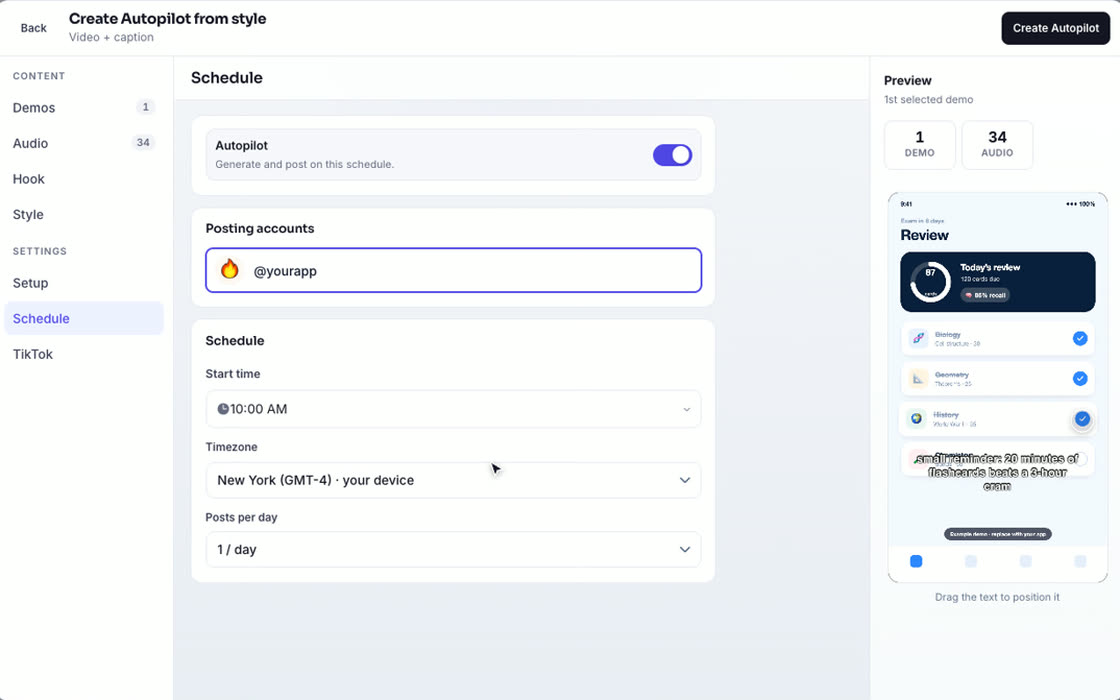
Statt zu allgemeinen „Stoßzeiten“ zu posten, richte deine Zeitfenster nach der Zeitzone deiner Zielgruppe aus (z. B. EST oder PST für Apps auf dem US-Markt).
7-Tage-Planungsmatrix fürs App-Marketing
| Tag | Slot 1 (Morgen) | Slot 2 (Nachmittag) | Slot 3 (Abend) |
|---|---|---|---|
| Montag | Hook & Demo (Fokus Problem) | Slideshow (5-Fehler-Liste) | Video + caption (Funktion im Fokus) |
| Dienstag | Fade-In/Out-Banner | Hook & Demo (Fokus Ergebnis) | Slideshow (App-Übersicht) |
| Mittwoch | Slideshow (Tipps und Tricks) | Video + caption (Onboarding) | Hook & Demo (Gegen-den-Strom-Hook) |
| Donnerstag | Hook & Demo (POV-Ansatz) | Slideshow (Produktivitätsliste) | Fade-In/Out-Banner |
| Freitag | Video + caption (UI-Demo) | Hook & Demo (Vorher/Nachher) | Slideshow (Wochenend-Checkliste) |
| Samstag | Slideshow (ausgewählte Fotos) | Hook & Demo (beste Funktion) | Video + caption (schneller Tipp) |
| Sonntag | Hook & Demo (Woche vorbereiten) | Fade-In/Out-Banner | Slideshow (Liste der Top-Tools) |
Ein Mix aus Formaten, etwa Hook-&-Demo-Videos mit Text-Slideshows, hält deinen Feed abwechslungsreich und verhindert, dass dein Publikum müde wird.
Batch-Erstellung und Massenplanung: von Demo-Clips zur Warteschlange
Du musst nicht jeden Tag neue Videos aufnehmen. Eine einzige einstündige Batch-Session kann TikTok-Content für 14 Tage liefern.
Durchgerechnetes Batch-Beispiel
- Zeitaufwand: 1 Stunde
- Input: 3 kurze Bildschirmaufnahmen der App (je 10 Sekunden) + 1 Fotosammlung (hochgeladene Bilder oder für dich gefundene Fotos)
- Ergebnis: 30 geplante TikTok-Posts auf 2 App-Konten über 14 Tage
So läuft es in der Praxis:
- Kernclips aufnehmen: Nimm 3 verschiedene Abläufe auf (z. B. Onboarding, die Hauptaktion der App, eine wichtige Dashboard-Kennzahl).
- Varianten erstellen: Kombiniere deine Demo-Clips mit KI-geschriebenen Hook-Texten zu mehreren Hook-&-Demo- und Fade-In/Out-Varianten. Mehr dazu in unserem Ratgeber zur TikTok-Automatisierung.
- Karussells bauen: Erstelle aus deiner Fotobibliothek automatisch Listen-Karussells mit fettem Text und starkem Kontrast.
- In die Warteschlange: Lege wiederkehrende Veröffentlichungszeiten im Planungskalender fest. Die Posts gehen automatisch live oder landen planmäßig in deinen TikTok-Entwürfen.
Prüfung über TikTok-Entwürfe: Qualitätskontrolle vor dem Livegang
Direktes Veröffentlichen funktioniert gut für bewährte Formate, aber Posts zuerst in die TikTok-Entwürfe zu schicken, ist ein Sicherheitsnetz für neue Ansätze.
5-Punkte-Checkliste für Entwürfe
- Lesbarkeit: Hebt sich der Text klar vom Hintergrundbild oder -video ab?
- Sichere Zone: Wird Text von den Icons rechts (Like, Kommentar, Teilen) oder der Caption unten verdeckt?
- Hook-Timing: Erscheint das Hook-Banner sofort im ersten Frame (0,0 bis 1,5 s)?
- Caption-Format: Sind die Hashtags relevant und wird der Bio-Link als Call-to-Action richtig genannt?
- Ton: Sind Voiceover und Hintergrundsound so ausbalanciert, dass der App-Ton klar bleibt?
Sobald die Leistung deines Formats stabil ist, stellst du den Autopilot von „In Entwürfe posten“ auf „Direkt veröffentlichen“ um und automatisierst deinen Feed vollständig.
Hooks für geplante TikToks, die Aufmerksamkeit halten
Die ersten 2 Sekunden entscheiden, ob der Algorithmus dein geplantes Video auf die For You Page bringt. Stoppt der Hook das Scrollen nicht, sieht niemand den Rest deiner App-Demo.
Nutze fertige Formeln oder erstelle eigene Varianten mit unserem kostenlosen TikTok-Hook-Generator.
5 fertige Hooks fürs App-Marketing
- POV-Hook (Hook & Demo): „POV: Du hast endlich eine App gefunden, die [Problem] in 30 Sekunden löst.“
- Problem-Hook (Fade In/Out): „Hör auf, Tabellen für [Aufgabe] zu nutzen. Mach stattdessen das.“
- Überraschendes-Ergebnis-Hook (Video + caption): „Wie ich diese Woche mit einem visuellen Trick 5 Stunden Arbeit gespart habe.“
- Listen-Hook (Slideshow Autopilot): „5 versteckte Apps, die sich fast verboten anfühlen.“
- Neugier-Hook (Hook & Demo): „Der wahre Grund, warum dein [Workflow] jeden Montag scheitert.“
Direkte Hooks mit schnellen Bildschirmaufnahmen der App geben Zuschauern sofort Kontext.
Checkliste, bevor du auf Planen klickst
Geh diese Checkliste durch, bevor du einen Batch bestätigst, um Formatfehler zu vermeiden:
- Maße: Prüfe, ob Videos und Fotos vertikal im Format 9:16 sind (1080x1920 Pixel).
- Sicherer Rand: Achte darauf, dass Text in den mittleren 80 % des Bildschirms bleibt.
- Textstil: Prüfe, ob der Hook-Text gut lesbar ist (weißer Text mit Kontur, Pill-Banner oder weiße Box).
- Konten: Prüfe, ob jede Variante dem richtigen verbundenen TikTok-Konto zugeordnet ist.
- Zeitzone: Prüfe, ob dein Plan den lokalen Stoßzeiten deiner Zielgruppe folgt und nicht der Serverzeit.
Wer die nativen Funktionen von TikTok mit automatischer Erstellung wie ClipsPilot kombiniert, kann als App-Marketer konstant starke TikTok-Posts planen, ohne täglichen Handaufwand.
Häufige Fragen
Kann ich TikToks kostenlos direkt über TikTok planen?
Ja, du kannst TikToks kostenlos am Desktop auf tiktok.com (TikTok Web Studio) planen. Die Funktion steht Creator- und Business-Konten gratis zur Verfügung.
Wie weit im Voraus kann man ein TikTok planen?
Mit dem nativen Web Studio von TikTok kannst du Videos bis zu 10 Tage im Voraus planen. Mit externen Automatisierungstools wie ClipsPilot planst du weiter im Voraus.
Warum kann ich in der mobilen App keine TikToks planen?
In der TikTok-App kannst du Beiträge nur als Entwurf speichern, nicht direkt mit Datum und Uhrzeit planen. Direktes Planen geht nur im Desktop-Browser oder über die offizielle TikTok-API mit externen Tools.
Ist es besser, TikToks direkt zu veröffentlichen oder über Entwürfe laufen zu lassen?
Für neue Ansätze ist es sinnvoll, Beiträge zuerst in die TikTok-Entwürfe zu schicken. So prüfst du den Text auf dem Bildschirm und fügst beliebte Audios hinzu, bevor du live gehst. Läuft ein Format gut, kannst du auf direktes automatisches Veröffentlichen umsteigen.
Was ist der Unterschied zwischen einem normalen Social-Media-Planer und einem TikTok-spezifischen Planer wie ClipsPilot?
Ein normaler Social-Media-Planer (wie Buffer oder Hootsuite) kann nur fertige Videodateien planen. Ein TikTok-spezifisches Tool wie ClipsPilot erstellt den Content automatisch (etwa Hook-&-Demo-Videos und Foto-Karussells) aus deinem App-Material und plant ihn direkt ein.