
TikToks planen: native Einrichtung, Grenzen und Automatisierung
So planst du TikToks am Desktop, kennst die Grenzen der Plattform, vermeidest Nachteile bei mehreren Konten und automatisierst viele Posts für deine App.
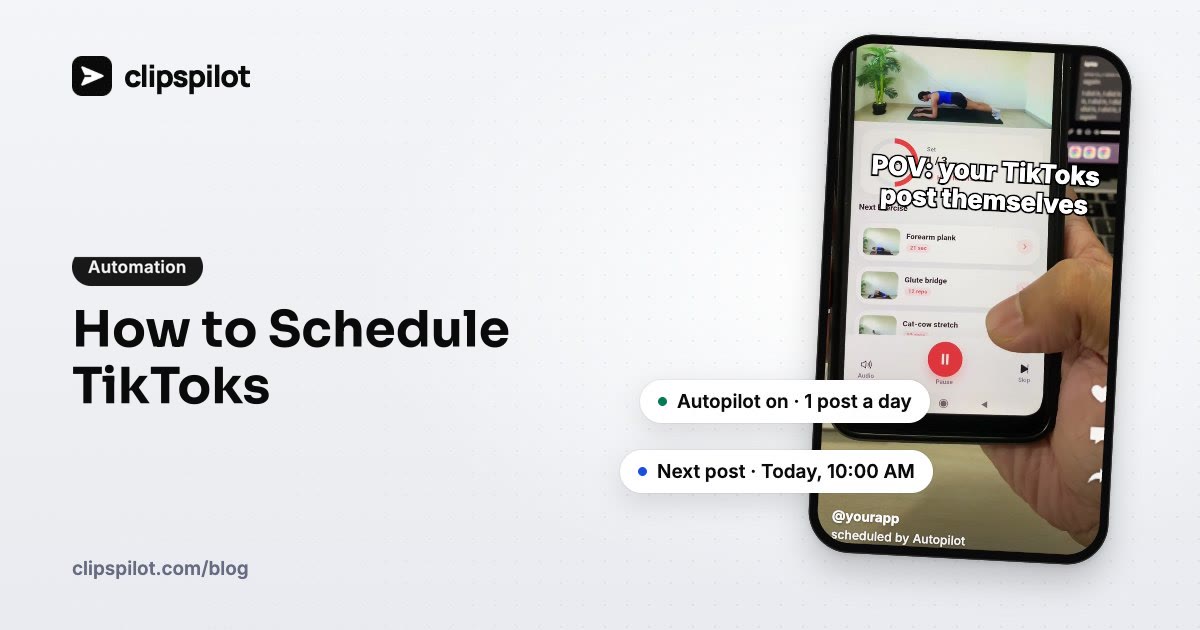
Du kannst TikToks kostenlos und nativ am Desktop bis zu 10 Tage im Voraus planen, aber nicht nativ in der mobilen App. Für App-Gründer und -Marketer löst einfaches Planen das Timing, du renderst aber trotzdem jede Woche Dutzende Videos von Hand.
Hier erfährst du, wie die native Planung am Desktop funktioniert, welche genauen Grenzen die Plattform setzt und wie du einen skalierbaren Veröffentlichungsplan über mehrere Konten aufbaust, ohne vom Algorithmus abgestraft zu werden.
So planst du TikToks nativ am Desktop (Schritt für Schritt und aktuelle Grenzen)
Die native Planung ist in TikTok Studio im Web eingebaut. Sie braucht keine Drittanbieter-Software, folgt aber strengen Regeln.
Schritt-für-Schritt-Checkliste für die Planung am Desktop
- Wechsle zu einem Creator- oder Business-Konto: Private Konten können keine Posts planen. Prüfe in der App unter Einstellungen und Datenschutz > Konto, ob du ein Creator- oder Business-Profil hast.
- Öffne den Browser am Desktop: Melde dich unter
tiktok.com/tiktokstudio(odertiktok.com/creator-center) an. - Lade dein Video hoch: Zieh die fertig geschnittene Videodatei in den Web-Uploader. Warte, bis Upload und automatische Urheberrechtsprüfung abgeschlossen sind.
- Leg die Metadaten fest: Schreib die Caption, füge passende Hashtags hinzu, wähle ein Titelbild und stell die Sichtbarkeit ein (öffentlich, Freunde oder privat).
- Aktiviere „Video planen“: Schalte die Planung ein, wähle Datum und Uhrzeit und klick auf Planen.
Referenztabelle der nativen Grenzen
| Grenze | Natives Web-Limit | Auswirkung für Gründer |
|---|---|---|
| Planungszeitraum | 15 Minuten bis 10 Tage im Voraus | Ein ganzer Monat Content lässt sich nicht vorab einplanen. |
| Planung in der App | Nativ nicht möglich | Du musst das Web am Desktop nutzen oder Posts über das Handy in die Entwürfe schicken. |
| Bearbeiten des Posts | Nach dem Planen gesperrt | Caption, Titelbild, Uhrzeit und Video lassen sich nicht ändern. Du musst löschen und neu hochladen. |
| Dateiformate | MP4, WebM | MOV-Dateien scheitern im Web-Uploader oft oder werden langsam konvertiert. |
| Maximale Dateigröße | 1 GB | 4K-Renderings überschreiten das Limit oft; nutze 1080p mit 60 fps. |
| Auflösung | Mindestens 720p (1080x1920 empfohlen) | Horizontale 16:9-Videos bekommen schwarze Balken. |
| Kommerzielle Musik | Eingeschränkte Bibliothek im Web | Angesagte Mainstream-Sounds müssen über die Entwürfe am Handy hinzugefügt werden. |
Direkt veröffentlichen oder in die Entwürfe schicken: Welchen Planungsmodus du wählen solltest
Mit Social-Media-Tools oder einem automatisierten TikTok-Post-Scheduler hast du zwei Veröffentlichungsmodi: direktes Posten über die offizielle API oder das Senden in die TikTok-Entwürfe.
Direkt veröffentlichen
Beim direkten Veröffentlichen geht der fertige Post in der geplanten Minute direkt in deinen öffentlichen Feed.
- Ideal für: zeitlose Bildschirmaufnahmen der App, Produktanalysen, Feature-Demos und automatisierte Karussells.
- Kompromiss: Du bist auf den Sound in der Videodatei oder auf lizenzfreie kommerzielle Tracks angewiesen. Angesagte Popsongs kannst du nicht nutzen.
In die Entwürfe schicken
Beim Senden in die Entwürfe landen das vorbereitete Video, der Hook und die Caption direkt im Entwurfsordner deiner TikTok-App. Der Scheduler schickt dir zur geplanten Zeit eine Push-Benachrichtigung aufs Handy.
- Ideal für: angesagte kommerzielle Sounds im TikTok-Editor hinzufügen, App-Store-Links einfügen, Produkte markieren oder einen letzten visuellen Check machen.
- Kompromiss: Zum Veröffentlichen brauchst du einen Tipp am Handy, was die vollautomatische Veröffentlichung unterbricht.
Entscheidungsmatrix: direkt veröffentlichen oder in die Entwürfe
| Kriterium | Direkt veröffentlichen | In die Entwürfe |
|---|---|---|
| Postvolumen | Hoch (2–3 Posts/Tag) | Niedrig bis mittel (3–5 Posts/Woche) |
| Abhängigkeit vom Sound | Eigenes Voiceover / Demo-Ton | Angesagter viraler TikTok-Sound nötig |
| Link / Store-Tags | Nicht nötig oder über den Bio-Link | Ankerlink zum App Store im Feed nötig |
| Zeitaufwand für Gründer | 0 Minuten nach der Einrichtung | 2 Minuten pro Post am Handy |
Beispiel-Checkliste für die Prüfung nach der Benachrichtigung (Entwurfsmodus)
- Push-Benachrichtigung erhalten: Post in den TikTok-Entwürfen öffnen.
- Auf „Sound hinzufügen“ tippen und einen angesagten Sound wählen (Lautstärke auf 5 % stellen, wenn du ein Voiceover nutzt).
- Sichere Zonen prüfen: Der Hook-Text darf nicht vom Nutzernamen oder den Symbolen rechts verdeckt werden.
- Auf Posten tippen.
So baust du einen TikTok-Wochenplan mit hohem Volumen für eine App
Im App-Marketing läuft die Frage, wie oft du auf TikTok posten solltest, auf das Testen von Hooks hinaus. 1 bis 3 Posts pro Tag geben dem Algorithmus genug Datenpunkte, um verschiedene Zielgruppen zu testen, ohne die Spam-Erkennung auszulösen.
Allgemeine Ratschläge empfehlen oft, zu „optimalen globalen Zeiten“ zu posten. Richte deinen Plan bei Apps lieber nach den Alltagsgewohnheiten deiner Zielnutzer in ihrer Hauptzeitzone:
- 08:30 (Weg zur Arbeit): schnelle Habit-Checks, Produktivitäts-Hooks, Tipps für einen guten Start in den Tag.
- 13:15 (Mittagspause): unterhaltsame Feature-Analysen, Vergleiche von Problem und Lösung.
- 19:45 (Feierabend): lehrreiche Listen-Karussells, entspannte Bildschirm-Rundgänge.
Beispielraster für 7 Tage mit 21 Posts (US-Ostküstenzeit)
| Tag | Uhrzeit | Format | Hook-Ansatz |
|---|---|---|---|
| Mo | 08:30 | Hook & Demo | Problem: „Warum deine Morgenroutine um 9 Uhr schon zerfällt“ |
| Mo | 13:15 | Foto-Slideshow | Liste: „5 iOS-Apps, die 5 kostenpflichtige Abos ersetzen“ |
| Mo | 19:45 | Fade In/Out-Demo | Ergebnis: „POV: Deine Bildschirmzeit ist diese Woche deutlich gesunken“ |
| Di | 08:30 | Video + caption | Gegenposition: „Hör auf, komplizierte Notion-Vorlagen für Gewohnheiten zu nutzen“ |
| Di | 13:15 | Hook & Demo | Funktion: „Der 10-Sekunden-Button, der deinen Belegstapel abbaut“ |
| Di | 19:45 | Foto-Slideshow | Fehler: „3 Budgetfehler, die dich mit Mitte 20 pleite halten“ |
| Mi | 08:30 | Hook & Demo | Wiedererkennung: „Wenn du dich keine 15 Minuten konzentrieren kannst, schau dir das an“ |
| Mi | 13:15 | Fade In/Out-Demo | Analyse: „So automatisierst du das Sortieren deines Posteingangs“ |
| Mi | 19:45 | Foto-Slideshow | Vergleich: „Tabellen vs. automatische Tracking-Apps“ |
| Do | 08:30 | Video + caption | Kurzer Tipp: „Das versteckte iPhone-Widget, das du nicht nutzt“ |
| Do | 13:15 | Hook & Demo | Problem: „Ich habe 10 Planer-Apps getestet, damit du es nicht musst“ |
| Do | 19:45 | Foto-Slideshow | Liste: „4 Tools, die Software-Engineers im Homeoffice täglich nutzen“ |
| Fr | 08:30 | Fade In/Out-Demo | Neugier: „Die App-Funktion, die Apple selbst hätte bauen sollen“ |
| Fr | 13:15 | Hook & Demo | Ergebnis: „Wie ich 2.000 Fotos in unter 3 Minuten sortiert habe“ |
| Fr | 19:45 | Foto-Slideshow | Wochenrückblick: „5 kleine Produktivitätsänderungen, die sich summieren“ |
| Sa | 10:00 | Hook & Demo | Wochenend-Reset: „Die Sonntagsvorbereitung beginnt am Samstagmorgen“ |
| Sa | 15:00 | Foto-Slideshow | Lehrreich: „Visueller Leitfaden zum Habit Stacking“ |
| Sa | 20:00 | Video + caption | Ergebnis: „So sieht mein aufgeräumter Startbildschirm aus“ |
| So | 10:30 | Foto-Slideshow | Planung: „Die Checkliste für meinen Wochenrückblick jeden Sonntag“ |
| So | 14:00 | Hook & Demo | Reset: „Räum dein digitales Chaos vor Montag auf“ |
| So | 19:30 | Fade In/Out-Demo | Beleg: „Meine Arbeitswoche in genau 60 Sekunden eingerichtet“ |
So planst du TikTok-Foto-Slideshows (Karussells) automatisch
Foto-Karussells können Aufmerksamkeit anders halten als normale Videos. Zuschauer wischen in ihrem eigenen Lesetempo durch die Folien, was dir mehrere Chancen gibt, sie zu fesseln, bevor sie weiterscrollen. Mehr zur Struktur erfährst du in unserem Leitfaden zu TikTok-Foto-Slideshows.
Der native Desktop-Uploader ist vor allem für einzelne MP4-Videos gedacht. Karussells von Hand zu planen heißt, jeden Tag Bilder in der Galerie zu speichern und die Slideshow in der App zu erstellen.
Mit dem Slideshow Autopilot von ClipsPilot lässt sich das automatisieren. Du stellst Fotosammlungen bereit (eigene Uploads oder Fotos, die ClipsPilot für dich findet), legst ein Hook-Thema fest, und die KI erstellt Listen-Folien mit gut lesbarer Typografie (etwa Kontur, weiße Box oder abgerundetes Band). Diese werden dann direkt auf deinen verbundenen TikTok-Konten geplant oder in die Entwürfe geschickt.
Storyboard für ein Listen-Karussell mit 5 Folien
- Folie 1 (Hook-Karte): ästhetisches Foto mit starkem Kontrast. Großer Text im Band: „5 Apps, die still und leise deinen Schlafrhythmus reparieren.“
- Folie 2 (Kontext/Schmerzpunkt): minimalistisches Schlafzimmerfoto. Text im Band: „1. Hör auf, den Standardwecker deines Handys zu nutzen (das ist ein ziemlich abrupter Start in den Tag).“
- Folie 3 (Nutzen): Bild von Schreibtisch oder Nachttisch. Text in weißer Box: „2. Achte auf eine regelmäßige Aufstehzeit statt auf die Gesamtstunden.“
- Folie 4 (Lösung mit der App): Screenshot der App in einem vertikalen 9:16-Rahmen. Textüberlagerung: „3. Nutze eine App, die den Wecker erst ausschaltet, wenn du einen Barcode scannst.“
- Folie 5 (sanfter CTA): klares Lifestyle-Foto. Text mit Kontur: „Meine ganze Morgenroutine tracke ich in [Name deiner App]. Link in der Bio zum Ausprobieren.“
So verwaltest du Zeitpläne für mehrere Konten ohne Nachteile durch doppelten Content
Viele App-Unternehmen betreiben 2 bis 5 zielgerichtete TikTok-Konten, die alle auf dasselbe Produkt verweisen. Ein Konto konzentriert sich zum Beispiel auf Lerngewohnheiten von Studierenden, ein anderes auf Remote-Angestellte und ein drittes auf allgemeine Produktivitätstipps bei ADHS.
Die Falle mit doppeltem Content
Wenn du genau dieselbe MP4-Datei gleichzeitig auf drei Konten hochlädst, kann das Content-Fingerprinting von TikTok die Dateien als Duplikate erkennen. Das erste Konto bekommt meist eine normale Verbreitung, das zweite und dritte oft deutlich weniger Reichweite.
So planst du sicher über mehrere Konten:
- Variiere den Hook: Kombiniere dieselbe 10-sekündige Bildschirmaufnahme der App mit unterschiedlichen Einstiegs-Hooks.
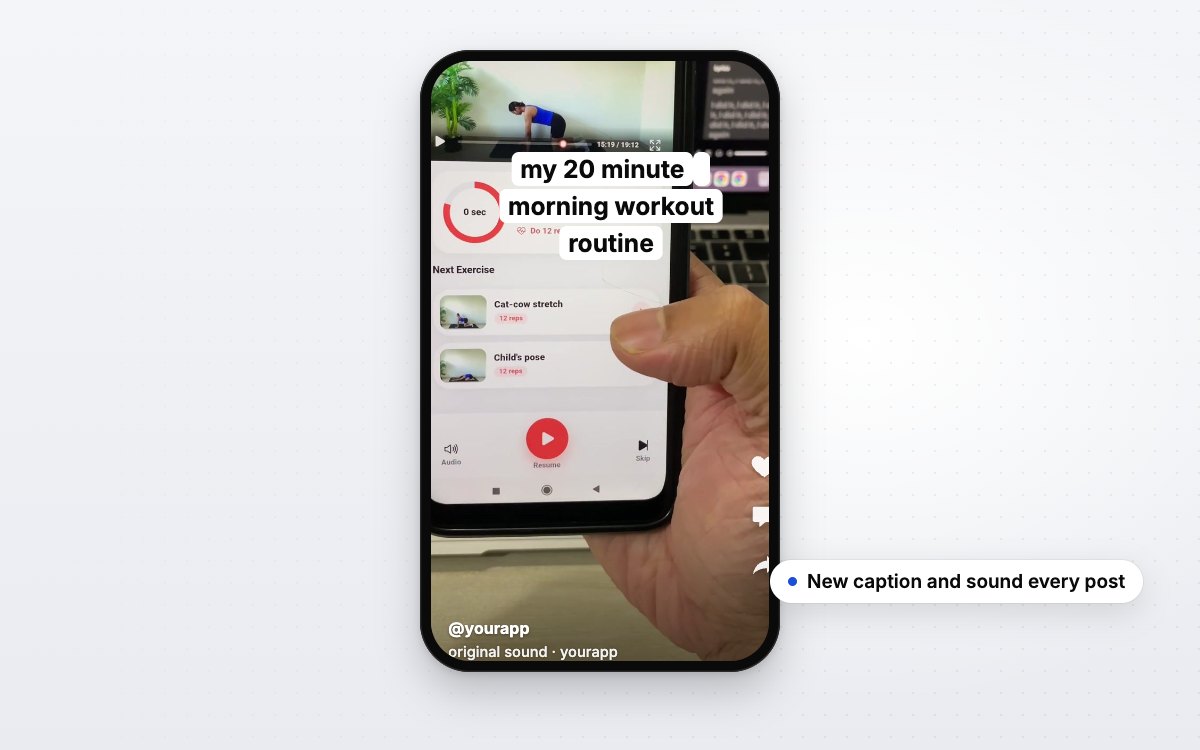
- Wechsle Sounds und Captions: Nutze unterschiedliche KI-geschriebene Captions und Positionen für den Text auf dem Bildschirm.
- Staffle die Postzeiten: Veröffentliche nie in derselben Minute auf mehreren Konten.
Verteilungsplan für 3 Konten (1 Demo der Kernfunktion)
| Kontoprofil | Hook-Clip / Text auf dem Bildschirm | Geplante Zeit | Ansatz |
|---|---|---|---|
| Konto A (Studierende) | Clip vom Schreibtisch: „Wie ich für Prüfungen lerne, ohne den Fokus zu verlieren“ | Mo um 08:45 EST | Studienleistung |
| Konto B (Remote-Arbeit) | Clip mit Laptop im Café: „Die App, die verhindert, dass Slack meinen Arbeitstag ruiniert“ | Mo um 12:30 EST | Fokussiertes Arbeiten / Büro |
| Konto C (ADHS-Tipps) | POV-Clip mit Tipp aufs Handy: „Mein Kopf wollte keine Aufgabe anfangen, bis ich das probiert habe“ | Mo um 17:15 EST | Neurodivergente Routinen |
So beseitigst du mit ClipsPilot den Engpass bei der Videoproduktion
Ein klassischer Scheduler löst nur den Kalender. Du verbringst trotzdem jede Woche Stunden damit, Reaktionen zu filmen, Bildschirm-Taps aufzunehmen und Schnitte in CapCut zusammenzusetzen. Wenn die Zeit zum Schneiden fehlt, steht dein Postingplan still.
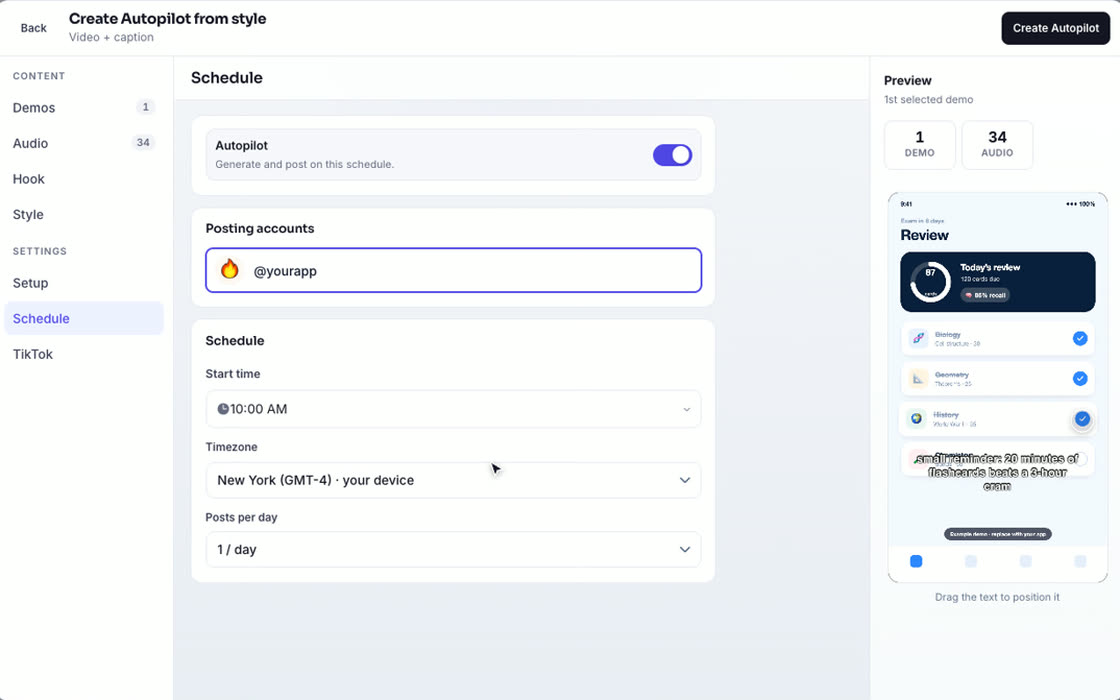
ClipsPilot verbindet Erstellung und Planung ausschließlich für App-Marketing auf TikTok. Statt fertige Videos einzeln hochzuladen, richtest du einen Autopilot ein:
- Hook & Demo: kombiniert einen kurzen Reaktions-Clip als Hook mit deiner Bildschirmaufnahme.
- Fade In/Out: legt ein animiertes Hook-Banner über deine Produktdemo.
- Slideshow Autopilot: erstellt KI-geschriebene Listen-Karussells aus Fotosammlungen.
- Video + caption: legt KI-geschriebenen Text direkt über deine App-Aufnahme.
Du legst die Hook-Richtung fest, wählst Uhrzeiten und Tage, und ClipsPilot erstellt den Content und plant ihn direkt ein oder schickt ihn in die TikTok-Entwürfe.
Vergleichstabelle zu Zeit und Kosten
| Workflow | Monatliches Postvolumen | Produktionszeit | Monatliche Tool-Kosten |
|---|---|---|---|
| Manueller Schnitt + allgemeiner Scheduler (CapCut + Buffer / Later) | 30 Videos | ~18 Stunden | ~15–50 $/Monat |
| ClipsPilot Pro | 100 Posts (Videos + Slideshows) | ~30 Minuten Einrichtung | 19 $/Monat |
| ClipsPilot Growth | 300 Posts (20 Autopilots) | ~1 Stunde Einrichtung | 39 $/Monat |
| ClipsPilot Agency | 2.000 Posts (mehrere Konten) | ~2 Stunden Einrichtung | 149 $/Monat |
Wenn du Hilfe bei den ersten Ansätzen brauchst, bevor du deinen Plan festlegst, teste Ideen mit unserem kostenlosen TikTok-Hook-Generator.
Fehlerbehebung bei der TikTok-Planung und QA nach dem Veröffentlichen
Geplante Posts können gelegentlich scheitern. Mach regelmäßig diesen Check, damit dein Ablauf nicht unterbrochen wird.
Warum geplante TikToks nicht veröffentlicht werden
- Abgelaufene Kontoautorisierung: Die Posting-Berechtigungen von Drittanbieter-Tools laufen von Zeit zu Zeit ab. Wenn Posts in der Warteschlange Fehler zeigen, verbinde dein TikTok-Konto in den Einstellungen neu.
- Abgelehntes Seitenverhältnis: TikTok lehnt Videos ab, die vom üblichen vertikalen Handyformat abweichen. Sorge dafür, dass deine Demos in 9:16 (1080x1920 Pixel) gerendert sind.
- Urheberrechtsprobleme beim Sound: Wenn du direkt über die API veröffentlichst und kommerzielle Tracks ohne aktive Geschäftslizenz nutzt, wird das Video stummgeschaltet oder abgelehnt. Nutze eigenen Ton oder geh über die Entwürfe.
Wöchentliche Checkliste für geplante Posts
- Kalender-Warteschlange prüfen: Prüfe jeden Montag deinen Content-Kalender, damit auf allen verbundenen Konten 7 volle Tage mit Posts geplant sind.
- 48-Stunden-Zahlen prüfen: Finde heraus, welche geplanten Hooks überdurchschnittliche Watchtime und Linkklicks gebracht haben. Richte die nächste Hook-Runde deines Autopilots auf diese Themen aus.
- TikTok-Entwürfe durchsehen: Wenn du den Entwurfsmodus nutzt, räum veröffentlichte Einträge auf und sorge dafür, dass die kommenden Entwürfe ihre Sounds bereits angeheftet haben.
- Tracking des Profillinks prüfen: Kontrolliere, ob die Attributionsparameter (UTMs) deines Bio-Links aktiv sind und Installationen korrekt erfassen.
Häufige Fragen
Kann man TikToks kostenlos in der mobilen App planen?
Nein. TikTok bietet in der mobilen App keine native Planung. Um kostenlos nativ zu planen, musst du dich am Desktop im Browser bei TikTok Studio anmelden. Alternativ kannst du ein Planungstool nutzen, das geplante Posts in den Entwurfsordner auf deinem Handy schickt.
Wie weit im Voraus kann man TikTok-Videos planen?
Mit dem nativen Web-Uploader von TikTok kannst du Videos zwischen 15 Minuten und 10 Tagen im Voraus planen. Spezielle Automatisierungstools von Drittanbietern können Posts in ihrem eigenen Kalender Monate im Voraus einreihen und sie zum geplanten Datum über die offizielle API veröffentlichen.
Schadet das Planen von TikToks der Reichweite oder den Aufrufen im Algorithmus?
Nein. Der Empfehlungsalgorithmus von TikTok bewertet Videos nach Watchtime, Abschlussrate, Shares und Engagement. Videos, die über die offizielle Content Posting API veröffentlicht oder nativ in TikTok Studio am Desktop geplant werden, werden genauso behandelt wie Videos, die manuell in der App gepostet werden.
Kann man TikTok-Foto-Slideshows planen oder nur MP4-Videos?
Der native Desktop-Uploader von TikTok ist vor allem für Videodateien gedacht. Um native Foto-Karussells automatisch zu planen, nutze ein Tool wie den Slideshow Autopilot von ClipsPilot, der Listen-Folien mit mehreren Bildern erstellt und sie als Karussell veröffentlicht oder in deine Entwürfe schickt.
Kann man einen geplanten TikTok-Post nachträglich bearbeiten?
Nicht im nativen Desktop-Uploader von TikTok. Sobald ein nativer Post geplant ist, sind Video, Caption, Titelbild und geplante Zeit gesperrt. Wenn dir ein Fehler auffällt, musst du den geplanten Post löschen und erneut hochladen.
Wie plant man Posts für mehrere TikTok-Konten gleichzeitig?
Bei der nativen Planung am Desktop musst du dich bei jedem Konto einzeln ab- und wieder anmelden. Um mehrere Konten effizient zu planen, verbinde sie mit einem Tool wie ClipsPilot, richte für jedes Konto Autopilots ein und lege eigene Postingpläne fest, damit kein doppelter Content erkannt wird.