
Cómo programar TikToks: configuración nativa, límites y automatización
Aprende a programar TikToks en la computadora, a manejar los límites de la plataforma, evitar penalizaciones con varias cuentas y automatizar mucho volumen.
Puedes programar TikToks de forma nativa y gratis en la computadora con hasta 10 días de antelación, pero no desde la app del teléfono. Para fundadores y responsables de marketing de apps, la programación básica resuelve el horario, pero te sigue dejando exportando a mano decenas de videos cada semana.
Así funciona la programación nativa en la computadora, estos son los límites exactos de la plataforma y así puedes armar un calendario de publicación escalable en varias cuentas sin que el algoritmo te penalice.
Cómo programar TikToks de forma nativa en la computadora (paso a paso y límites actuales)
La programación nativa está integrada en TikTok Studio en la web. No necesita software de terceros, pero funciona con reglas estrictas.
Checklist paso a paso para programar en la computadora
- Cambia a una cuenta de creador o de empresa: las cuentas personales no pueden programar publicaciones. Revisa en la app, en Ajustes y privacidad > Cuenta, que tengas un perfil de creador o de empresa.
- Abre el navegador en la computadora: inicia sesión en
tiktok.com/tiktokstudio(otiktok.com/creator-center). - Sube tu video: arrastra el archivo de video ya editado al cargador web. Espera a que terminen la subida y la comprobación automática de derechos de autor.
- Completa los metadatos: escribe la descripción, añade hashtags relevantes, elige una portada y define la privacidad (público, amigos o privado).
- Activa "Programar video": activa la opción de programación, elige la fecha y la hora y haz clic en Programar.
Tabla de referencia de los límites nativos
| Límite | Límite nativo en la web | Impacto para el fundador |
|---|---|---|
| Ventana de programación | De 15 minutos a 10 días de antelación | No puedes dejar preparado un mes entero de contenido. |
| Programación desde la app | No disponible de forma nativa | Tienes que usar la web en la computadora o enviar publicaciones a borradores desde el teléfono. |
| Edición de la publicación | Bloqueada una vez programada | No puedes editar la descripción, la portada, la hora ni el video. Hay que borrarla y volver a subirla. |
| Formatos de archivo | MP4, WebM | Los archivos MOV suelen fallar o convertirse lento en el cargador web. |
| Tamaño máximo | 1 GB | Las exportaciones 4K suelen superar el límite; usa 1080p a 60 fps. |
| Resolución | Mínimo 720p (1080x1920 recomendado) | Los videos horizontales 16:9 quedan con franjas negras. |
| Música comercial | Biblioteca limitada en la web | Los audios populares del momento hay que añadirlos desde los borradores en el teléfono. |
Publicación directa o envío a borradores: qué modo de programación elegir
Al usar herramientas de redes sociales o un programador de publicaciones de TikTok automatizado, tienes dos modos de publicación: la publicación directa mediante la API oficial o el envío a los borradores de TikTok.
Publicación directa
La publicación directa envía la publicación terminada directamente a tu feed público en el minuto programado.
- Ideal para: grabaciones de pantalla de la app que no caducan, análisis del producto, demos de funciones y carruseles automatizados.
- Contrapartida: dependes del sonido que ya trae el archivo de video o de música comercial libre de derechos. No puedes usar las canciones pop de moda.
Envío a borradores
El envío a borradores manda el video, el gancho y la descripción ya preparados directamente a la carpeta de borradores de tu app de TikTok. El programador envía una notificación a tu teléfono a la hora elegida.
- Ideal para: añadir audio comercial de moda en el editor de TikTok, incluir links de la App Store, etiquetar productos o hacer una última revisión visual.
- Contrapartida: hace falta un toque manual en el teléfono para publicar, lo que rompe la automatización sin intervención.
Matriz de decisión: publicar directo o enviar a borradores
| Criterio | Publicar directo | Enviar a borradores |
|---|---|---|
| Volumen de publicaciones | Alto (2–3 publicaciones/día) | Bajo a medio (3–5 publicaciones/semana) |
| Dependencia del audio | Voz en off propia / audio de la demo | Requiere un sonido viral de moda en TikTok |
| Link / etiquetas de tienda | No hace falta o se maneja con el link de la bio | Requiere un link a la App Store dentro del feed |
| Tiempo del fundador | 0 minutos tras la configuración | 2 minutos por publicación en el teléfono |
Checklist ilustrativa de revisión al recibir la notificación (modo borradores)
- Notificación recibida: abre la publicación en los borradores de TikTok.
- Toca "Añadir sonido" y elige un audio de moda (pon el volumen del sonido al 5 % si usas voz en off).
- Comprueba las zonas seguras: el texto del gancho en pantalla no debe quedar tapado por el nombre de usuario ni por los iconos de la derecha.
- Toca Publicar.
Cómo armar un calendario semanal de TikTok de alto volumen para una app
En el marketing de apps, la pregunta de cada cuánto publicar en TikTok se reduce a probar ganchos. Apuntar a 1 a 3 publicaciones al día le da al algoritmo suficientes datos para probar distintos grupos de público sin activar la detección de spam.
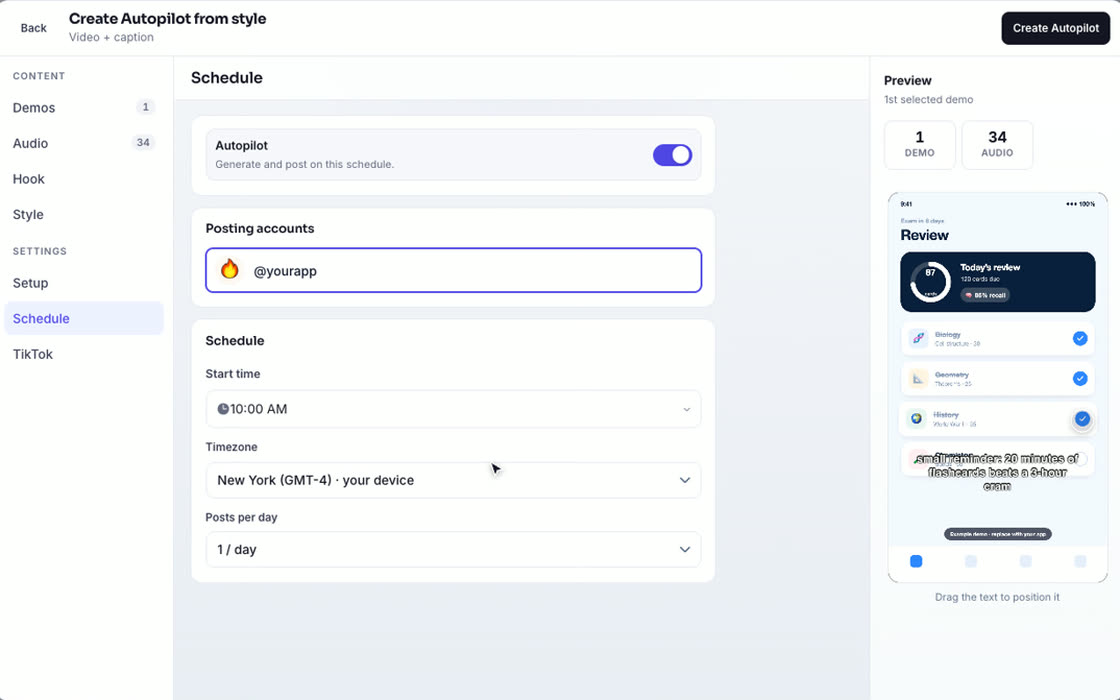
Los consejos genéricos suelen decir que publiques en los "mejores horarios globales". Para apps, alinea tu calendario con los hábitos diarios de tu usuario objetivo en su zona horaria principal:
- 08:30 (camino al trabajo): revisiones rápidas de hábitos, ganchos de productividad, consejos para empezar bien el día.
- 13:15 (hora del almuerzo): análisis entretenidos de funciones, comparaciones de problema y solución.
- 19:45 (descanso de la noche): carruseles educativos en formato de lista, recorridos tranquilos por la pantalla.
Ejemplo de calendario de 7 días con 21 publicaciones (hora de la costa este de EE. UU.)
| Día | Hora | Formato | Enfoque del gancho |
|---|---|---|---|
| Lun | 08:30 | Hook & Demo | Problema: "Por qué tu rutina de la mañana se desarma antes de las 9" |
| Lun | 13:15 | Slideshow de fotos | Lista: "5 apps de iOS que reemplazan 5 suscripciones de pago" |
| Lun | 19:45 | Demo Fade In/Out | Resultado: "POV: tu tiempo de pantalla bajó mucho esta semana" |
| Mar | 08:30 | Video + caption | A contracorriente: "Deja de usar plantillas complicadas de Notion para tus hábitos" |
| Mar | 13:15 | Hook & Demo | Función: "El botón de 10 segundos que liquida tu pila de recibos" |
| Mar | 19:45 | Slideshow de fotos | Error: "3 errores de presupuesto que te dejan sin dinero a los 25" |
| Mié | 08:30 | Hook & Demo | Identificación: "Si no logras concentrarte más de 15 minutos, mira esto" |
| Mié | 13:15 | Demo Fade In/Out | Análisis: "Cómo automatizar la clasificación de tu bandeja de entrada" |
| Mié | 19:45 | Slideshow de fotos | Comparación: "Hojas de cálculo vs. apps de seguimiento automático" |
| Jue | 08:30 | Video + caption | Consejo rápido: "El widget oculto del iPhone que no estás usando" |
| Jue | 13:15 | Hook & Demo | Problema: "Probé 10 apps de agenda para que tú no tengas que hacerlo" |
| Jue | 19:45 | Slideshow de fotos | Lista: "4 herramientas que usan a diario los ingenieros de software en remoto" |
| Vie | 08:30 | Demo Fade In/Out | Curiosidad: "La función que Apple debería haber incluido de serie" |
| Vie | 13:15 | Hook & Demo | Resultado: "Cómo ordené 2.000 fotos en menos de 3 minutos" |
| Vie | 19:45 | Slideshow de fotos | Resumen semanal: "5 pequeños cambios de productividad que se acumulan" |
| Sáb | 10:00 | Hook & Demo | Reinicio de fin de semana: "La preparación del domingo empieza el sábado por la mañana" |
| Sáb | 15:00 | Slideshow de fotos | Educativo: "Guía visual para encadenar hábitos" |
| Sáb | 20:00 | Video + caption | Resultado: "Así se ve mi pantalla de inicio ordenada" |
| Dom | 10:30 | Slideshow de fotos | Planificación: "La checklist de revisión semanal que hago cada domingo" |
| Dom | 14:00 | Hook & Demo | Reinicio: "Limpia tu desorden digital antes del lunes" |
| Dom | 19:30 | Demo Fade In/Out | Prueba: "Organizo mi semana de trabajo en 60 segundos justos" |
Cómo programar automáticamente slideshows de fotos (carruseles) en TikTok
Los carruseles de fotos pueden retener la atención de una forma distinta a los videos normales. Los espectadores pasan los slides a su propio ritmo de lectura, lo que te da varias oportunidades de engancharlos antes de que sigan haciendo scroll. Aprende más sobre su estructura en nuestra guía de slideshows de fotos en TikTok.
El cargador nativo de la computadora está pensado sobre todo para videos MP4 sueltos. Programar carruseles a mano implica guardar las imágenes en el carrete y crear el slideshow dentro de la app todos los días.
Puedes automatizarlo con el Slideshow Autopilot de ClipsPilot. Aportas colecciones de fotos (tus propias subidas o fotos que ClipsPilot encuentra por ti), defines un tema de gancho y la IA genera slides en formato de lista con tipografía legible (como contorno, caja blanca o franja redondeada). Después se programan directamente en tus cuentas de TikTok conectadas o se envían a borradores.
Guion de un carrusel en lista de 5 slides
- Slide 1 (tarjeta de gancho): foto estética de alto contraste. Texto grande en franja: "5 apps que arreglan tu horario de sueño sin que te des cuenta."
- Slide 2 (contexto/problema): foto de un dormitorio minimalista. Texto en franja: "1. Deja de usar la alarma predeterminada del teléfono (es una forma brusca de despertar)."
- Slide 3 (slide de valor): imagen de escritorio o mesa de noche. Texto en caja blanca: "2. Sigue la regularidad de tu hora de despertar, no el total de horas."
- Slide 4 (solución con la app): captura de la interfaz de la app en un lienzo vertical 9:16. Texto superpuesto: "3. Usa una app que no apaga la alarma hasta que escaneas un código de barras."
- Slide 5 (CTA suave): foto de estilo de vida limpia. Texto con contorno: "Sigo toda esta rutina de la mañana en [nombre de tu app]. Link en la bio para probarla."
Cómo gestionar calendarios en varias cuentas sin penalizaciones por contenido duplicado
Muchas empresas de apps móviles tienen de 2 a 5 cuentas de TikTok segmentadas que apuntan al mismo producto. Por ejemplo, una cuenta se centra en hábitos de estudio universitarios, otra en trabajadores en remoto y una tercera en consejos generales de productividad para el TDAH.
La trampa del contenido duplicado
Si subes exactamente el mismo MP4 en tres cuentas a la vez, el sistema de huella de contenido de TikTok puede marcar los archivos como duplicados. La primera cuenta suele tener una distribución normal; la segunda y la tercera a menudo llegan a mucha menos gente.
Para programar en varias cuentas con seguridad:
- Varía el gancho: combina la misma grabación de pantalla de 10 segundos con ganchos de apertura distintos.
- Cambia audios y textos: usa textos distintos escritos por IA y diferentes posiciones para el texto en pantalla.
- Escalona los horarios: nunca publiques en varias cuentas en el mismo minuto.
Calendario de distribución en 3 cuentas (1 demo de la función principal)
| Perfil de la cuenta | Clip de gancho / texto en pantalla | Hora programada | Enfoque |
|---|---|---|---|
| Cuenta A (estudiantes) | Clip de escritorio de estudiante: "Cómo estudio a última hora para los exámenes sin perder la concentración" | Lun a las 08:45 EST | Rendimiento académico |
| Cuenta B (trabajo remoto) | Clip de portátil en una cafetería: "La app que impide que Slack me arruine el día de trabajo" | Lun a las 12:30 EST | Trabajo concentrado / empresa |
| Cuenta C (trucos para el TDAH) | Clip POV tocando el teléfono: "Mi cerebro se negaba a empezar las tareas hasta que probé esto" | Lun a las 17:15 EST | Rutinas neurodivergentes |
Cómo eliminar el cuello de botella de la creación de videos con ClipsPilot
Un programador tradicional solo resuelve el calendario. Igual tienes que pasar horas cada semana grabando caras de reacción, grabando toques en la pantalla y montando ediciones en CapCut. Cuando te quedas sin tiempo para editar, tu calendario de publicación se detiene.
ClipsPilot une creación y programación exclusivamente para el marketing de apps en TikTok. En lugar de subir videos terminados uno a uno, configuras un Autopilot:
- Hook & Demo: combina un clip corto de reacción como gancho con tu grabación de pantalla.
- Fade In/Out: añade un banner de gancho animado sobre la demo de tu producto.
- Slideshow Autopilot: crea carruseles en formato de lista escritos por IA a partir de colecciones de fotos.
- Video + caption: superpone un texto escrito por IA directamente sobre la grabación de tu app.
Defines la dirección de gancho, eliges los horarios y días de publicación, y ClipsPilot genera el contenido y lo programa directamente o lo envía a los borradores de TikTok.
Tabla comparativa de tiempo y costo
| Flujo | Volumen mensual de publicaciones | Tiempo de producción | Costo mensual de la herramienta |
|---|---|---|---|
| Edición manual + programador genérico (CapCut + Buffer / Later) | 30 videos | ~18 horas | ~15–50 US$/mes |
| ClipsPilot Pro | 100 publicaciones (videos + slideshows) | ~30 minutos de configuración | 19 US$/mes |
| ClipsPilot Growth | 300 publicaciones (20 Autopilots) | ~1 hora de configuración | 39 US$/mes |
| ClipsPilot Agency | 2.000 publicaciones (varias cuentas) | ~2 horas de configuración | 149 US$/mes |
Si necesitas ayuda para encontrar los primeros enfoques antes de armar tu calendario, prueba ideas con nuestro generador de ganchos de TikTok gratis.
Solución de problemas al programar en TikTok y QA después de publicar
Las publicaciones programadas pueden fallar de vez en cuando. Haz esta revisión con regularidad para que el flujo no se interrumpa.
Por qué no se publican los TikToks programados
- Autorización de la cuenta vencida: los permisos de publicación de las herramientas de terceros vencen de vez en cuando. Si las publicaciones en cola muestran errores, vuelve a conectar tu cuenta de TikTok desde los ajustes.
- Relación de aspecto rechazada: TikTok rechaza los videos que se salen de las dimensiones verticales estándar del teléfono. Asegúrate de exportar tus demos en 9:16 (1080x1920 píxeles).
- Problemas de derechos con el audio: si publicas directamente por API, usar música comercial sin una licencia comercial activa hará que el video se silencie o se rechace. Usa audio original o pasa por los borradores.
Checklist semanal de revisión de publicaciones programadas
- Revisa la cola del calendario: cada lunes, mira tu calendario de contenido para asegurarte de que hay 7 días completos de publicaciones programadas en todas las cuentas conectadas.
- Revisa las métricas a las 48 horas: identifica qué ganchos programados tuvieron un tiempo de visualización y clics en el link por encima del promedio. Orienta la siguiente tanda de ganchos del Autopilot hacia esos temas.
- Revisa los borradores de TikTok: si usas el modo borradores, limpia los que ya publicaste y asegúrate de que los próximos tengan fijado el sonido elegido.
- Comprueba el seguimiento del link del perfil: verifica que los parámetros de atribución (UTM) del link de tu bio estén activos y registren bien las instalaciones.
Preguntas frecuentes
¿Se pueden programar TikToks gratis desde la app del teléfono?
No. TikTok no ofrece programación nativa dentro de la app del teléfono. Para programar gratis de forma nativa, tienes que entrar en TikTok Studio desde el navegador de la computadora. Otra opción es usar una herramienta de programación que envíe las publicaciones programadas a la carpeta de borradores de tu teléfono.
¿Con cuánta antelación se pueden programar los videos de TikTok?
El cargador web nativo de TikTok te permite programar videos con entre 15 minutos y 10 días de antelación. Las herramientas de automatización de terceros pueden poner publicaciones en cola con meses de antelación en su propio calendario y publicarlas mediante la API oficial cuando llega la fecha.
¿Programar TikToks perjudica el alcance o las vistas en el algoritmo?
No. El algoritmo de recomendación de TikTok evalúa los videos por tiempo de visualización, tasa de finalización, compartidos e interacción. Los videos publicados mediante la Content Posting API oficial o programados en TikTok Studio desde la computadora se tratan igual que los publicados a mano desde la app.
¿Se pueden programar slideshows de fotos en TikTok o solo videos MP4?
El cargador nativo de TikTok en la computadora está pensado sobre todo para archivos de video. Para programar automáticamente carruseles de fotos nativos, usa una herramienta como el Slideshow Autopilot de ClipsPilot, que genera slides en formato de lista con varias imágenes y los publica como carrusel o los envía a tus borradores.
¿Se puede editar una publicación de TikTok programada después de ponerla en cola?
No con el cargador nativo de TikTok en la computadora. Una vez programada una publicación nativa, el video, la descripción, la portada y la hora quedan bloqueados. Si notas un error, tienes que borrar la publicación programada y volver a subirla.
¿Cómo se programan publicaciones en varias cuentas de TikTok a la vez?
La programación nativa en la computadora te obliga a cerrar sesión y volver a entrar en cada cuenta por separado. Para gestionar varias cuentas con eficiencia, conéctalas a una herramienta como ClipsPilot, configura Autopilots para cada cuenta y define calendarios de publicación distintos para evitar avisos de contenido duplicado.