
オーガニックTikTokからコパイロットへ:アプリ創業者のための実践ガイド
アプリのオーガニックTikTokマーケティングを、再利用できるデモ、フック、スケジュール、QA、計測を備えたAIコパイロットのワークフローに変える方法。
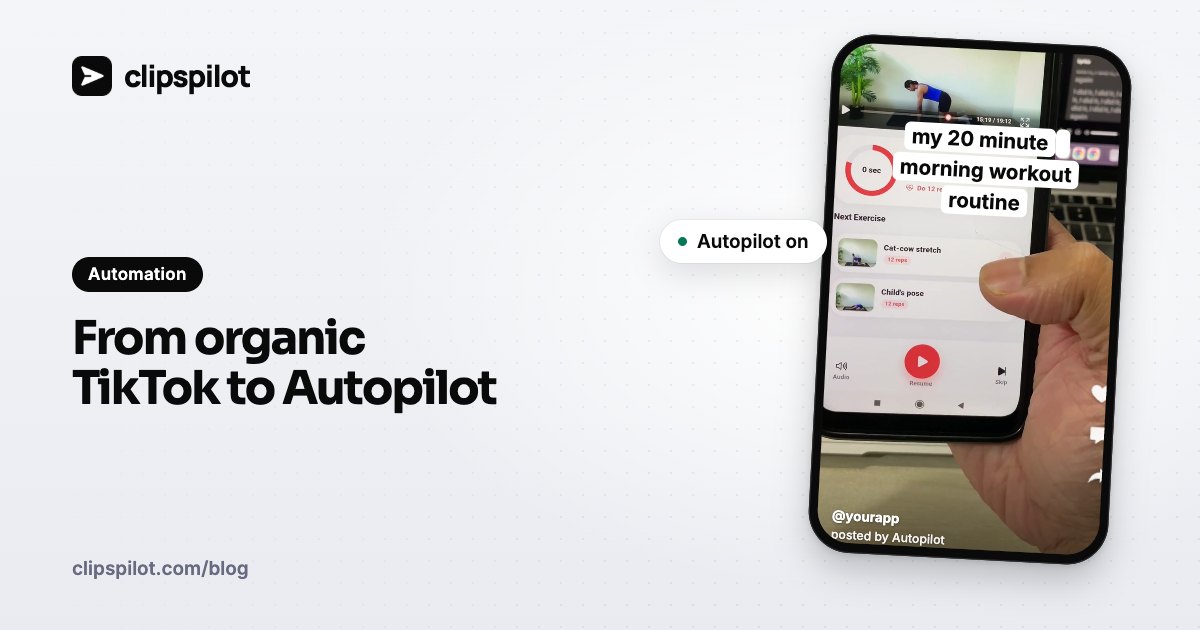
オーガニックTikTokからコパイロットへ移行するとは、アプリの手作業のコンテンツ制作を、再利用できる素材からTikTokを作り続けるアシスト型の仕組みに変えることです。戦略はあなたのものです。ポジショニング、デモ、根拠、承認、そしてアプリが正直に約束できること。コパイロットはそれらを、繰り返し使える投稿、下書き、スケジュール、テストに変える手伝いをします。
多くのアドバイスは、オーガニックTikTokとAI自動化を別々のテーマとして扱います。アプリ創業者に役立つのは移行ガイドです。オーガニックでうまくいっている部分は残し、制作を仕組み化しましょう。
アプリにとって「オーガニックTikTokからコパイロットへ」とは
TikTokのコパイロット型ワークフローでは、すべての投稿を手作業で作る状態から、アプリの再利用できる素材からTikTok投稿を生成・予約するアシスト型の仕組みへ移ります。
目的は戦略を外注することではありません。創業者は引き続き次のことに責任を持ちます。
- アプリのポジショニング。
- 動画で見せる根拠。
- デモの録画。
- 承認ルール。
- 何を伸ばし、何をやめるかの判断。
3つのモードで考えましょう。
- 手動投稿: すべてのTikTokを自分で書き、編集し、投稿します。
- コパイロットでレビュー: AIがバリエーションを作りますが、投稿はまず下書きかレビュー待ちに入ります。
- Autopilotで公開: 承認済みのフォーマットが決まったスケジュールで公開されます。
オーガニックTikTokは完璧なブランド動画を作る場ではありません。フック、ユースケース、悩み、アプリのデモを試すテストの場です。うまくいく切り口が見つかったら、そのバージョンを増やします。
ClipsPilotは、アプリ創業者やマーケター向けにTikTokコンテンツを作成・投稿するTikTok専用ツールとして、このワークフローに組み込めます。投稿はそのまま公開することも、まずTikTokの下書きに送ることもできます。基本のワークフローは/tiktok-automationで紹介しています。
習慣化アプリのモード例: 手動=創業者が12秒の画面デモを録画し、フックを3つ書く。コパイロット=AIがデモをHook & Demo、Fade In/Out、Video + captionのバリエーションにして下書きに送る。Autopilot=承認済みのフォーマットを、創業者のタイムゾーンで月〜金の9時と18時に公開する。
まずはコパイロットに必要なオーガニックTikTok素材から
コパイロットが役に立つかどうかは、入力の具体性次第です。自動化する前に、最低限のブリーフを用意しましょう。
- アプリのカテゴリー。
- ターゲットユーザー。
- 主な悩み。
- 取ってほしい行動。
- デモの録画1本。
- スクリーンショットまたは写真コレクション。
- 5〜10個の根拠。
機能をユースケースに置き換えましょう。「CSVエクスポート」は機能です。「税理士にきれいな経費ファイルを30秒で送れる」はTikTok向けのユースケースです。
主要な流れごとに縦型のデモクリップを1本録画します。
- オンボーディング。
- メイン機能。
- ビフォー・アフターの結果。
- 節約できる時間。
- 「なるほど」と思える瞬間。
スクリーンショットや写真は、リスト、悩みの解説、よくある間違い、チェックリストに使います。画面録画は、製品が問題を解決する様子そのものが根拠になるときに使います。
「魅力的なコンテンツを作って」のような曖昧なプロンプトは避けましょう。具体的なフックの方向性と、実際のユーザーの状況を伝えます。
ブリーフのテンプレート: アプリ=レシートスキャナー。対象=経理作業が嫌いなフリーランス。悩み=確定申告の時期までレシートがたまる。デモクリップ=レシートをスキャンして項目が自動入力される14秒。根拠=CSVエクスポート、経費の分類、カメラロールから使える。取ってほしい行動=プロフィールのリンクを見る。フックの方向性=経費管理を後回しにするコストをフリーランスに実感してもらう。
アプリのポジショニングを繰り返し使えるフックの方向性に変える
コパイロット型のワークフローでは、同じフックをずっと使い回すべきではありません。実行のたびに新しいフックを生む「フックの方向性」を使い回すべきです。
アプリに役立つフックの方向性のカテゴリー:
- 悩み。
- 望む結果。
- 隠れたコスト。
- ワークフローの比較。
- 初心者がやりがちな間違い。
- 少数派の意見。
- チェックリスト。
フックはデモにつながる必要があります。フックが「レシートをなくすのはもうやめよう」なら、動画ではレシートの取り込みを見せます。フックが「そのノート、見返せないよね」なら、デモではノートが単語カードや要約に変わる様子を見せます。
具体性が大切です。「生産性を上げたい人」より「ノートがぐちゃぐちゃな学生」。「小規模事業者」より「確定申告の週までレシートを放置するフリーランス」。
もっと候補が欲しいときは、/tiktok-hook-generatorの無料TikTokフックジェネレーターを使いましょう。戦略そのものではなく、候補の出どころとして使います。ほかの型は/blog/tiktok-hook-ideas-for-appsで紹介しています。
語学アプリのフックの方向性と例: 方向性=レッスン後に単語を忘れてしまうもどかしさを見せる。例=「POV:Duolingoのレッスンはやったのに、必要な単語がまだ思い出せない」「だから単語は24時間で消えていく」「語学アプリで頑張っている気はするのに何も定着しないなら、こう復習しよう」「適当に単語を保存するのをやめて、代わりにこれをやっています」。
アプリのメッセージごとに合ったTikTokフォーマットを選ぶ
フォーマットは適当に選ばないでください。投稿の役割に合わせます。
Slideshow Autopilotは、アップロードした写真や自動で見つけた写真のコレクションを使ったリスト型カルーセルに向いています。悩み、間違い、チェックリスト、「もっと早く知りたかったこと」系の投稿に効果的です。写真の上では、縁取り、白いボックス、角丸の帯など読みやすいテキストスタイルを使いましょう。
Hook & Demoは、短いフッククリップのあとにアプリのデモ録画を見せたい投稿に使います。フックが感情を動かし、デモがそれを証明するときに強いフォーマットです。詳しくは/blog/hook-and-demo-videosを読んでください。
Fade In/Outは、デモを見せたまま、その上にフックのバナーを出したいときに使います。
Video + captionは、デモがすでにわかりやすく、AIが書いたキャプションを重ねるだけでいいときに使います。
フォーマットの対応表: 目的=ユーザーがアプリを必要とする理由を説明する → Slideshow Autopilot、フック「あなたの勉強法が点数を下げている5つのサイン」。目的=アプリが速いことを証明する → Hook & Demo、フック「1週間分のノートを12秒で整理した」。目的=ひとつの機能を繰り返し見せる → Fade In/Out、バナー「同じトレーニングメニューを何度も書き直すのはやめよう」。目的=シンプルな製品リマインド → Video + caption、キャプション「レシートは日曜の夜まで待たなくていい」。
投稿数を増やす前に、コパイロットで14日間の投稿プランを作る
まずは管理された14日間のテストから始めましょう。どのフック、フォーマット、ユースケースに投稿数を増やす価値があるかを見つけるのが目的です。
変数を分けましょう。デモクリップを固定してフックを変える。あるいはフックの方向性を固定してフォーマットを変える。すべてを同時に変えると、何が効いたのかわかりません。
スケジュールは創業者が実際に回せる量で組みます。きちんとレビューするなら、最初のテストは平日1日1〜2本で十分です。ペースの考え方は/blog/how-often-to-post-on-tiktokを参考にしてください。
ClipsPilotでは、Autopilotごとに時刻、曜日、タイムゾーン、連携するTikTokアカウントを設定できます。最初の週は下書きに送り、テスト済みのフォーマットはその後そのまま公開することもできます。
家計簿アプリの14日間スケジュール例: 1週目はまず下書き:月9時 Hook & Demo「家計簿が続かないのは始めるのが遅すぎるから」、月18時 スライドショー「月の予算を崩す5つの小さな出費」、火9時 カテゴリー別アラートを見せるFade In/Out、水18時 レシートの記録を見せるVideo + caption、木9時 給料日の計画についてのHook & Demo、金18時 初心者の間違いについてのスライドショー。2週目はそのまま公開:反応の良かった2つのユースケースを、それぞれ新しいフック3つで平日の9時と18時に繰り返す。
自動化で品質が下がらないようにQAチェックリストを加える
コパイロットは継続性を高めるためのもので、品質の基準を下げるためのものではありません。アプリ創業者には、公開前の品質基準が必要です。
アプリについての正確さを確認します。
- 存在しない機能を書いていない。
- 価格が間違っていない。
- 誤解を招く成果の約束がない。
- 根拠のない比較がない。
見た目を確認します。
- テキストが画面の重要な部分を隠していない。
- 最初の1秒でフックが表示される。
- スマホでデモが読める。
- キャプションが重要なボタンを隠していない。
TikTokらしい投稿になっているか確認します。
- 音なしでも意味が通じる。
- 最初のフレームで興味を引く。
- キャプションが取ってほしい行動を後押ししている。
新しいフォーマット、新しいアカウント、新しいポジショニングの切り口を始めるときは下書きを使いましょう。ClipsPilotの投稿はそのまま公開することも、まずTikTokの下書きに送ってレビューすることもでき、生成した素材はライブラリに残ります。
公開前チェックリスト: 1. フックの1行目でユーザーの実際の悩みに触れている。2. デモが言及した機能そのものを見せている。3. アプリがダウンロード数、収入、成績、減量などの成果を保証するという表現がない。4. 画面上のテキストがUIの上でも読める。5. キャプションで次の行動を伝えている(例:「プロフィールのリンクから無料テンプレートを試してね」)。6. 新しい切り口なら、そのまま公開せずTikTokの下書きに送る。
オーガニックのループを計測する:TikTokの再生からアプリの学びへ
見栄えの良い数字だけでなく、アプリのマーケティング判断につながる指標を計測しましょう。
各投稿を次の項目で記録します。
- フックの方向性。
- フォーマット。
- アプリのユースケース。
- デモクリップ。
- 投稿時刻。
- TikTokアカウント。
成果をもとに、次に何を作るかを決めます。視聴維持率の高いデモにはフックを増やす。保存の多いスライドショーには続編のカルーセルを作る。戸惑うコメントが多いなら、疑問に答えるコンテンツが必要です。
ここの数字はあくまで例です。アプリ、アカウント、ジャンルごとに違います。役に立つ問いはシンプルです。このワークフローを伸ばすか、止めるか、見直すか。
あるユースケースで再生とプロフィール訪問が生まれるなら伸ばします。あるフォーマットが同じ層で何度も失敗するなら止めます。見てはもらえるのにクリックされない、あるいはコメントからメッセージが伝わっていないとわかるなら見直します。ダウンロードまでの経路の測り方は/blog/app-downloads-tiktok-without-adsで紹介しています。
ClipsPilotは複数のTikTokアカウント、一括予約、コンテンツカレンダー、投稿リスト、生成コンテンツのライブラリに対応しているので、テストを整理しやすくなります。
記録表の例: 投稿A=Hook & Demo、ユースケース「レシートをスキャン」、再生1,800回、プロフィール訪問42回、リンククリック9回。判断=デモはそのままにして新しいフックを5つ試す。投稿B=スライドショー、ユースケース「確定申告の間違い」、再生4,900回、保存210回、プロフィール訪問18回。判断=2本目のカルーセルを作り、5枚目にさりげない製品紹介を入れる。投稿C=Fade In/Out、ユースケース「CSVエクスポート」、再生600回、プロフィール訪問4回。判断=ユーザーからエクスポートについて質問が来るまでこの切り口は止める。
ClipsPilotで複雑にせずに設定する方法
小さく始めましょう。連携するTikTokアカウントは1つ、Autopilotは何十個ではなく2〜3個で十分です。
作るもの:
- いちばん良いデモ録画を使ったHook & DemoのAutopilot。
- 関連する写真コレクションを使ったSlideshow Autopilot。
- 必要なら、シンプルなデモのバリエーション用にFade In/OutかVideo + captionのAutopilot。
各Autopilotに、フックの方向性、スケジュール、タイムゾーン、連携するTikTokアカウントを設定します。レビューを自分で管理したいなら、まずは下書きを使いましょう。QAチェックリストと最初の数字に問題がなければ、選んだワークフローをそのまま公開に切り替えます。
どのプランが合うかは投稿数次第です。Proには月100投稿と5つのAutopilotが含まれます。上位プランでは月間の投稿枠とAutopilotの数が増えます。比較は/pricingで確認できます。
Proプランで一人創業者が始める設定例: Autopilot 1=Hook & Demo、デモ「10秒でプロジェクト作成」、フックの方向性「ごちゃごちゃした顧客オンボーディングのコストを見せる」、スケジュール月・水・金の9時、下書きに送る。Autopilot 2=スライドショー、写真コレクション「フリーランスのデスク・日常」、フックの方向性「顧客管理の間違い」、スケジュール火・木の18時、下書きに送る。Autopilot 3=Video + caption、デモ「請求リマインダーを送る」、フックの方向性「気まずい支払いの催促」、スケジュール土曜10時、承認済みの下書きが10本たまってからそのまま公開。
よくある質問
「オーガニックTikTokからコパイロットへ」とはどういう意味ですか?
オーガニックTikTokを手作業で作る流れを、アシスト型のワークフローに変えることです。あなたがアプリのポジショニング、デモ、写真、フックの方向性、承認ルールを用意し、コパイロットがそれをもとに繰り返し使えるTikTok投稿を作ります。
AIを使ってもオーガニックTikTokのコンテンツはありきたりになりませんか?
ブリーフが具体的なら大丈夫です。実際のアプリのデモ、はっきりしたユーザーの状況、根拠、明確なフックの方向性を使いましょう。ありきたりな入力からは、ありきたりなTikTokしか生まれません。
アプリ創業者はAIで作ったTikTokを公開前に下書きに送るべきですか?
最初の週、新しいフォーマット、新しいポジショニングの切り口では、たいてい送るべきです。下書きなら、公開前に正確さ、UIの読みやすさ、フックとデモが合っているかを確認できます。
アプリのデモに最適なTikTokフォーマットはどれですか?
まず感情を動かし、そのあと根拠を見せたいならHook & Demoがたいてい最適です。デモがすでにわかりやすいならVideo + caption。フックを表示しながらデモも見せ続けたいならFade In/Outが向いています。
TikTokのコパイロットとTikTokの予約投稿ツールの違いは何ですか?
予約投稿ツールは、完成したコンテンツを指定した時刻に公開します。コパイロットはそれに加えて、素材、フックの方向性、フォーマットから新しいバリエーションを作り、それを予約したり下書きに送ったりする手伝いもします。