
Da TikTok organico al copilota: guida per fondatori di app
Trasforma il marketing TikTok organico della tua app in un workflow con copilota IA: demo, hook, calendari, QA e misurazione riutilizzabili.
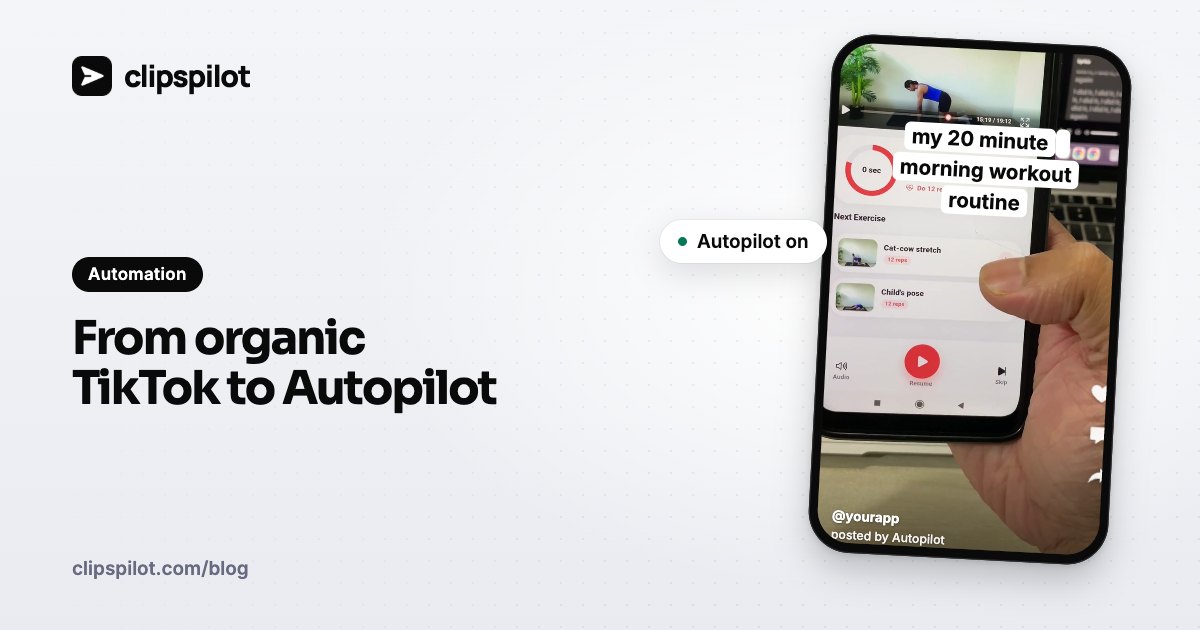
Passare da TikTok organico a un copilota significa trasformare il tuo processo manuale di contenuti per l’app in un sistema assistito che continua a creare TikTok da materiali riutilizzabili. La strategia resta tua: posizionamento, demo, prove, approvazioni e ciò che l’app può promettere onestamente. Il copilota ti aiuta a trasformare questi elementi in post, bozze, calendari e test ripetibili.
La maggior parte dei consigli tratta TikTok organico e automazione con IA come argomenti separati. Per i fondatori di app, la versione utile è una guida alla migrazione: tieni ciò che fa funzionare l’organico e sistematizza la produzione.
Cosa significa "da TikTok organico al copilota" per un’app
Un workflow TikTok con copilota ti porta dal fare ogni post a mano a un sistema assistito che genera e programma post TikTok da materiali riutilizzabili dell’app.
L’obiettivo non è delegare la strategia. Il fondatore resta responsabile di:
- Il posizionamento dell’app.
- La prova mostrata nel video.
- Le registrazioni demo.
- Le regole di approvazione.
- La decisione su cosa scalare o fermare.
Pensa in tre modalità:
- Pubblicazione manuale: scrivi, monti e pubblichi ogni TikTok da solo.
- Revisione con copilota: l’IA crea varianti, ma i post vanno prima nelle bozze o in una coda di revisione.
- Pubblicazione con Autopilot: i formati approvati vanno online secondo un calendario fisso.
TikTok organico non è il posto per fare il video di brand perfetto. È un canale di test per hook, casi d’uso, problemi e demo dell’app. Quando un angolo funziona, ne fai più versioni.
ClipsPilot si inserisce in questo workflow come strumento solo per TikTok che crea e pubblica contenuti TikTok per fondatori e marketer di app. I post possono andare online direttamente o finire prima nelle tue bozze di TikTok. Il workflow principale è su /tiktok-automation.
Esempio di mappa delle modalità per un’app di abitudini: manuale = il fondatore registra una demo dello schermo di 12 secondi e scrive 3 hook. Copilota = l’IA trasforma la demo in varianti Hook & Demo, Fade In/Out e Video + caption inviate alle bozze. Autopilot = i formati approvati vanno online dal lunedì al venerdì alle 9 e alle 18, nel fuso del fondatore.
Parti dai materiali TikTok organici di cui il copilota ha bisogno
Un copilota è utile solo se gli input sono specifici. Prima di automatizzare, prepara il brief minimo:
- Categoria dell’app.
- Utente target.
- Problema principale.
- Azione desiderata.
- Una registrazione demo.
- Screenshot o una raccolta di foto.
- 5–10 prove.
Trasforma le funzioni in casi d’uso. "Esporta in CSV" è una funzione. "Manda al tuo commercialista un file delle spese pulito in 30 secondi" è un caso d’uso per TikTok.
Registra una clip demo verticale per ogni flusso principale:
- Onboarding.
- Funzione principale.
- Risultato prima/dopo.
- Tempo risparmiato.
- Momento "aha".
Usa screenshot e foto per liste, spiegazioni dei problemi, errori e checklist. Usa le registrazioni dello schermo quando la prova è il prodotto che risolve il problema.
Evita prompt vaghi come "crea contenuti coinvolgenti". Dai direzioni di hook concrete e situazioni reali degli utenti.
Modello di brief: app = scanner di scontrini. Pubblico = freelance che odiano la contabilità. Problema = gli scontrini si accumulano fino al periodo delle tasse. Clip demo = 14 secondi in cui si scansiona uno scontrino e i campi si compilano da soli. Prove = esporta in CSV, categorizza le spese, funziona dalla galleria. Azione desiderata = visitare il link del profilo. Direzione di hook = far sentire ai freelance il costo di rimandare il controllo delle spese.
Trasforma il posizionamento dell’app in direzioni di hook ripetibili
Un workflow con copilota non dovrebbe riusare lo stesso hook all’infinito. Dovrebbe riusare direzioni di hook che producono hook nuovi a ogni esecuzione.
Categorie utili di direzioni di hook per le app:
- Problema.
- Risultato desiderato.
- Costo nascosto.
- Confronto tra workflow.
- Errore da principiante.
- Opinione impopolare.
- Checklist.
L’hook deve portare alla demo. Se l’hook dice "smetti di perdere gli scontrini", il video deve mostrare l’acquisizione dello scontrino. Se l’hook dice "i tuoi appunti sono impossibili da ripassare", la demo deve mostrare gli appunti che diventano flashcard o riassunti.
La specificità conta. "Studenti con appunti disordinati" è meglio di "persone che vogliono essere produttive". "Freelance che lasciano gli scontrini alla settimana delle tasse" è meglio di "titolari di piccole imprese".
Se ti servono più opzioni grezze, usa il generatore di hook TikTok gratuito su /tiktok-hook-generator. Consideralo una fonte di candidati, non l’intera strategia. Per altre formule, vedi /blog/tiktok-hook-ideas-for-apps.
Direzione di hook ed esempi per un’app di lingue: direzione = mostrare la frustrazione di dimenticare il vocabolario dopo le lezioni. Esempi = "POV: hai fatto la lezione su Duolingo ma non ricordi ancora la parola che ti serve", "Ecco perché il tuo vocabolario sparisce in 24 ore", "Se le app di lingue sembrano produttive ma non ti resta niente, ripassa così", "Ho smesso di salvare parole a caso e faccio invece questo."
Scegli il formato TikTok giusto per ogni messaggio dell’app
Non scegliere i formati a caso. Abbina il formato al compito del post.
Usa Slideshow Autopilot per caroselli a lista con raccolte di foto che carichi tu o che vengono trovate per te. Funziona bene per problemi, errori, checklist e post del tipo "cose che avrei voluto sapere". Usa stili di testo leggibili sulle foto, come contorno, riquadro bianco o fascia arrotondata.
Usa Hook & Demo quando il post ha bisogno di una breve clip di hook seguita dalla registrazione demo dell’app. È forte quando l’hook crea emozione e la demo dimostra il punto. Per un’analisi più dettagliata, leggi /blog/hook-and-demo-videos.
Usa Fade In/Out quando la demo deve restare visibile mentre sopra appare un banner con l’hook.
Usa Video + caption quando la demo è già chiara e ha solo bisogno di una didascalia scritta dall’IA sopra.
Matrice dei formati: obiettivo = spiegare perché gli utenti hanno bisogno dell’app → Slideshow Autopilot, hook "5 segnali che il tuo metodo di studio ti sta facendo perdere voti". Obiettivo = dimostrare che l’app è veloce → Hook & Demo, hook "Ho organizzato una settimana di appunti in 12 secondi". Obiettivo = mostrare una funzione più volte → Fade In/Out, banner "Smetti di riscrivere lo stesso piano di allenamento". Obiettivo = semplice promemoria del prodotto → Video + caption, didascalia "I tuoi scontrini non devono aspettare la domenica sera."
Costruisci un piano di pubblicazione di 14 giorni con il copilota prima di aumentare il volume
Inizia con un test controllato di 14 giorni. Stai cercando di capire quali hook, formati e casi d’uso meritano più volume.
Separa le variabili. Tieni fissa la clip demo e cambia gli hook. Oppure tieni fissa la direzione di hook e cambia i formati. Se cambia tutto insieme, non saprai cosa ha funzionato.
Costruisci il calendario sulla capacità reale del fondatore. Uno o due post per giorno feriale bastano per un primo test, se li rivedi davvero. Per idee sul ritmo, vedi /blog/how-often-to-post-on-tiktok.
In ClipsPilot ogni Autopilot può avere orari, giorni, fuso e account TikTok collegati. Puoi mandare i post alle bozze nella prima settimana e poi lasciare che i formati testati vadano online.
Calendario illustrativo di 14 giorni per un’app di budget: settimana 1, prima le bozze: lun 9:00 Hook & Demo "Il tuo budget fallisce perché parte troppo tardi"; lun 18:00 slideshow "5 piccole spese che rovinano il tuo mese"; mar 9:00 Fade In/Out con gli avvisi per categoria; mer 18:00 Video + caption con la registrazione degli scontrini; gio 9:00 Hook & Demo sulla pianificazione dello stipendio; ven 18:00 slideshow sugli errori da principiante. Settimana 2, pubblicazione diretta: ripetere i due casi d’uso più forti con 3 nuovi hook ciascuno, alle 9 e alle 18 nei giorni feriali.
Aggiungi una checklist QA perché l’automazione non abbassi la qualità
Un copilota deve aumentare la costanza, non abbassare il tuo standard. Ogni fondatore di app ha bisogno di uno standard di qualità prima di pubblicare.
Controlla l’accuratezza sull’app:
- Nessuna funzione inventata.
- Nessun prezzo sbagliato.
- Nessuna promessa di risultato fuorviante.
- Nessun confronto senza fondamento.
Controlla la parte visiva:
- Il testo non copre parti importanti dell’interfaccia.
- L’hook compare nel primo secondo.
- La demo è leggibile sul telefono.
- La didascalia non nasconde pulsanti importanti.
Controlla che il post sembri nativo di TikTok:
- Ha senso anche senza audio.
- Il primo fotogramma crea curiosità.
- La caption sostiene l’azione desiderata.
Usa le bozze quando lanci un nuovo formato, un nuovo account o un nuovo angolo di posizionamento. I post di ClipsPilot possono andare online direttamente o essere inviati prima alle tue bozze di TikTok per la revisione, e i materiali generati restano disponibili nella libreria.
Checklist prima di pubblicare: 1. L’hook nomina un vero problema dell’utente nella prima riga. 2. La demo mostra esattamente la funzione citata. 3. Nessuna affermazione dice che l’app garantisce download, entrate, voti, perdita di peso o altri risultati. 4. Il testo a schermo è leggibile sopra l’interfaccia. 5. La caption dice cosa fare dopo, per esempio: "Prova il modello gratuito dal link in bio." 6. Se è un angolo nuovo, mandalo alle bozze di TikTok invece di pubblicarlo direttamente.
Misura il ciclo organico: dalla visualizzazione su TikTok alla lezione sull’app
Misura decisioni di marketing per l’app, non solo metriche di vanità.
Traccia ogni post per:
- Direzione di hook.
- Formato.
- Caso d’uso dell’app.
- Clip demo.
- Orario del post.
- Account TikTok.
Usa le prestazioni per decidere cosa generare dopo. Le demo con alta ritenzione meritano più hook. Gli slideshow con molti salvataggi meritano caroselli di seguito. Commenti confusi indicano che ti servono contenuti che rispondano alle obiezioni.
I numeri qui sono illustrativi. Ogni app, account e nicchia è diverso. La domanda utile è semplice: scalare, mettere in pausa o rivedere questo workflow?
Scala quando un caso d’uso genera visualizzazioni e visite al profilo. Metti in pausa quando un formato fallisce ripetutamente con lo stesso pubblico. Rivedi quando le persone guardano ma non cliccano, o quando i commenti mostrano che il messaggio non è chiaro. Per misurare il percorso fino al download, leggi /blog/app-downloads-tiktok-without-ads.
ClipsPilot supporta più account TikTok, programmazione in blocco, un calendario dei contenuti, un elenco dei post e una libreria dei contenuti generati, il che aiuta a tenere i test in ordine.
Tabella di monitoraggio illustrativa: post A = Hook & Demo, caso d’uso "scansione scontrino", 1.800 visualizzazioni, 42 visite al profilo, 9 clic sul link; decisione = tenere la demo e testare 5 nuovi hook. Post B = slideshow, caso d’uso "errori sulle tasse", 4.900 visualizzazioni, 210 salvataggi, 18 visite al profilo; decisione = fare un secondo carosello e aggiungere una menzione del prodotto più leggera sulla slide 5. Post C = Fade In/Out, caso d’uso "esportazione CSV", 600 visualizzazioni, 4 visite al profilo; decisione = mettere in pausa questo angolo finché gli utenti non chiedono dell’esportazione.
Come configurarlo in ClipsPilot senza complicarlo
Inizia in piccolo. Usa un account TikTok collegato e 2–3 Autopilot, non decine.
Crea:
- Un Autopilot Hook & Demo con la tua migliore registrazione demo.
- Uno Slideshow Autopilot con una raccolta di foto pertinente.
- Facoltativamente, un Autopilot Fade In/Out o Video + caption per semplici varianti della demo.
Dai a ogni Autopilot una direzione di hook, un calendario, un fuso e un account TikTok collegato. Usa prima le bozze se vuoi tenere il controllo della revisione. Passa i workflow scelti alla pubblicazione diretta quando la checklist QA e i primi numeri sono accettabili.
Il piano giusto dipende dal volume. Pro include 100 post/mese e 5 Autopilot. I piani superiori aumentano il saldo mensile di post e il numero di Autopilot. Vedi /pricing se vuoi confrontarli.
Configurazione iniziale per un fondatore solo su Pro: Autopilot 1 = Hook & Demo, demo "crea un progetto in 10 secondi", direzione di hook "mostrare il costo di un onboarding clienti disordinato", calendario lun/mer/ven alle 9, invio alle bozze. Autopilot 2 = slideshow, raccolta di foto "scrivania/routine da freelance", direzione di hook "errori nella gestione dei clienti", calendario mar/gio alle 18, invio alle bozze. Autopilot 3 = Video + caption, demo "inviare un promemoria di fattura", direzione di hook "solleciti di pagamento imbarazzanti", calendario sab alle 10, pubblicazione diretta solo dopo 10 bozze approvate.
Domande frequenti
Cosa significa "da TikTok organico al copilota"?
Significa trasformare la creazione manuale di TikTok organici in un workflow assistito. Tu fornisci posizionamento dell’app, demo, foto, direzioni di hook e regole di approvazione. Il copilota crea post TikTok ripetibili a partire da questi elementi.
L’IA può aiutare con TikTok organico senza rendere i contenuti generici?
Sì, se il brief è specifico. Usa vere demo dell’app, situazioni degli utenti chiare, prove e direzioni di hook ben definite. Input generici producono TikTok generici.
I fondatori di app dovrebbero mandare i TikTok generati dall’IA alle bozze prima di pubblicarli?
Di solito sì, nella prima settimana, per i nuovi formati o i nuovi angoli di posizionamento. Le bozze ti permettono di controllare l’accuratezza, la leggibilità dell’interfaccia e la coerenza tra hook e demo prima di pubblicare.
Qual è il formato TikTok migliore per le demo di app?
Hook & Demo è spesso il migliore quando ti serve prima l’emozione e poi la prova. Video + caption funziona quando la demo è già evidente. Fade In/Out funziona quando vuoi che la demo resti visibile mentre appare l’hook.
Che differenza c’è tra un copilota TikTok e uno scheduler TikTok?
Uno scheduler pubblica contenuti finiti agli orari scelti. Un copilota ti aiuta anche a creare nuove varianti dai tuoi materiali, dalle direzioni di hook e dai formati prima di programmarle o mandarle alle bozze.